


打印机是我们日常工作和学习中的好帮手,但在使用过程中,难免会遇到一些小问题。其中,墨盒托架卡住是比较常见的问题,可能导致打印机无法正常工作。下面就为大家提供几种解决方法,一起来看看吧~

托架轨道或打印机内部可能有纸屑、碎片等异物,导致托架无法顺畅移动。
关闭打印机电源并断开电源线,确保打印机完全断电。
打开打印机盖,查看托架周围是否有纸屑、胶带或其他异物。
轻轻移动墨盒托架,确认是否有阻碍物。如果托架无法移动,请检查轨道是否有卡住的物体。
并使用干净的镊子或软刷小心清理托架周围的异物,避免用力过猛损坏组件。
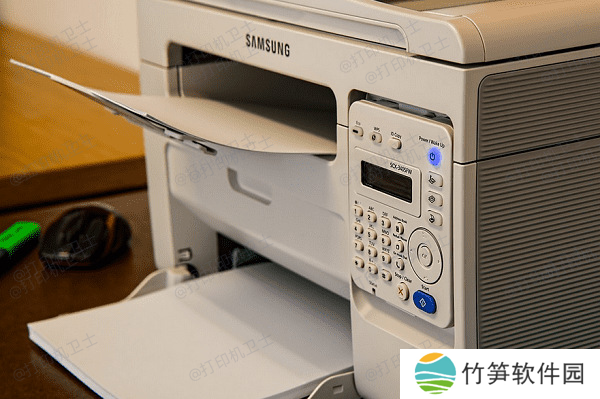
如果墨盒未正确固定或型号不匹配,也可能导致托架无法移动。
打开打印机盖,按照说明将墨盒小心取出。
查看墨盒是否有破损、墨水泄漏,或者是否与打印机型号兼容。
将墨盒对准托架插槽,轻轻按压直到听到“咔哒”声,确保墨盒固定到位。
安装完成后,重新启动打印机并打印测试页,检查问题是否解决。
方法三:更新或重装打印机驱动程序打印机驱动程序异常,可能会导致托架移动指令无法正常发送。
安装并打开“本站”软件,点击“立即检测”,它会快速检测电脑中打印机驱动的状态,并自动修复或更新。
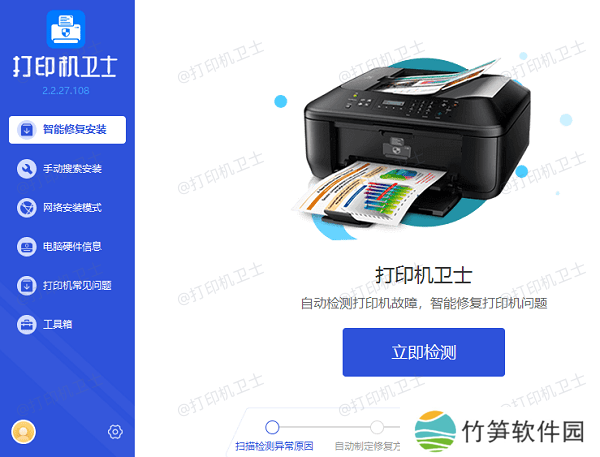
如果显示打印机驱动异常,点击右上角的“一键修复”进行打印机驱动更新。
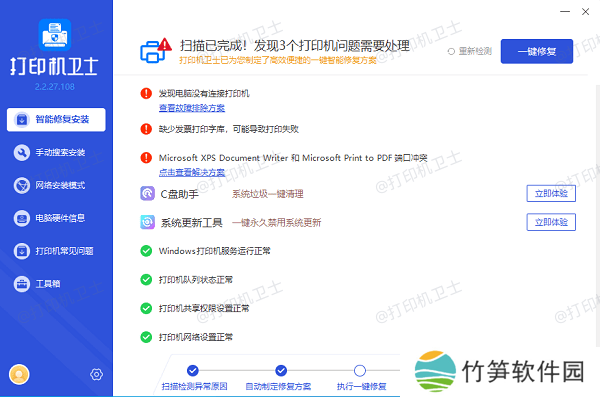
待显示修复完成后,重启电脑查看问题是否已解决。
如果未解决,还可以卸载当前的驱动程序,用本站重装新驱动,然后重新启动电脑和打印机。
方法四:重启打印机以重置托架位置关闭打印机电源,拔掉电源线,静置5分钟。插上电源线后重新启动打印机,观察托架是否恢复正常。在打印机控制面板或驱动程序中选择“打印测试页”,确认托架是否正常运行。
以上就是打印机墨盒卡住的解决方法,希望对你有所帮助。如果有遇到打印机连接、共享、报错等问题,可以下载“本站”进行立即检测,只需要一步便可修复问题,提高大家工作和打印机使用效率。
本站(官方版) 智能修复打印机问题,自动安装打印机驱动 好评率97% 下载次数:3692097





