


打印机连接使用过程中,有时候用户会遇到需要从电脑上删除打印机设备的情况,比如更换新的打印机、解决打印机连接问题或是清理系统资源等。但是,在实际操作过程中,可能会遇到删除打印机失败的问题,这往往会耽误我们的办事进度。下面本文将探讨几种有效的解决方法,帮助用户顺利删除电脑上的打印机设备。

一、通过控制面板删除打印机
大多数情况下,用户可以通过Windows系统的控制面板轻松地完成打印机的删除工作。具体步骤如下:
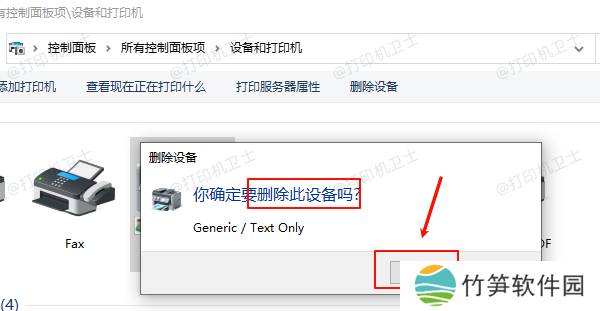
1、打开“控制面板”。2、选择“硬件和声音”>“设备和打印机”。3、在打开的窗口中找到需要删除的打印机图标,右键点击该图标,然后选择“删除设备”。4、如果系统提示是否要保留该打印机的驱动程序文件,根据个人需求选择“是”或“否”。
二、使用设备管理器卸载打印机
如果通过上述方法无法删除打印机,可以尝试使用设备管理器来卸载打印机驱动:
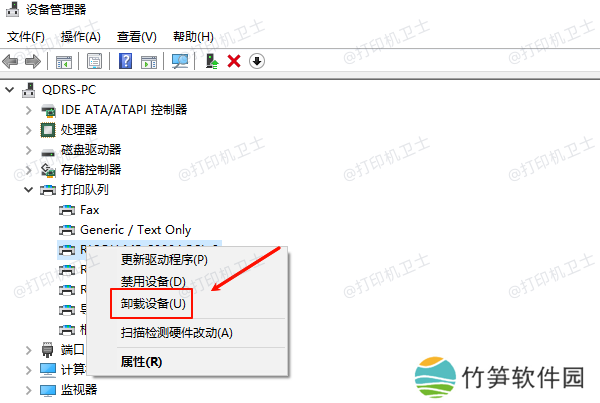
1、按下Win+X组合键,选择“设备管理器”。2、展开“打印队列”或“其他设备”,找到对应的打印机。3、右键点击目标打印机,选择“卸载设备”。4、根据提示完成卸载过程,可能需要重启计算机以使更改生效。
5、卸载完之后想要再次安装驱动,可以通过“本站”软件一键检测快速安装打印机驱动,以及修复打印机存在的一些问题。
①、安装并打开-本站,然后点击“立即检测”;
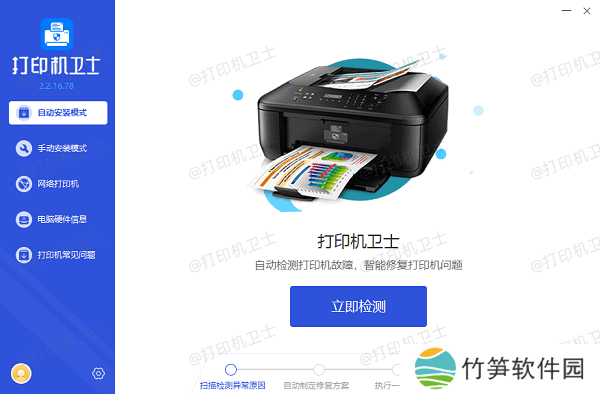
②、软件便会自动检测打印机型号匹配驱动以及检测打印机存在的问题;
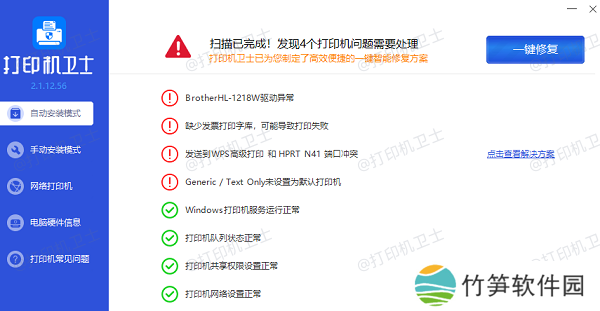
③、根据检测结果点击“一键修复”软件便会进行下载安装驱动,同时解决修复打印机问题。
三、清理注册表中的打印机条目
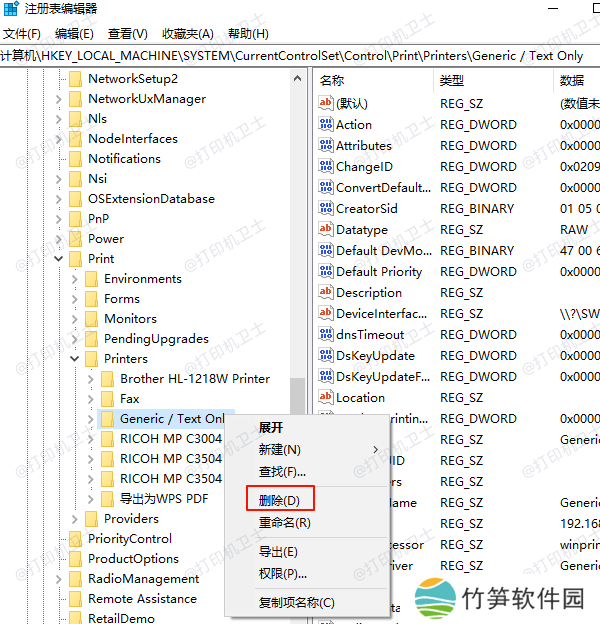
有时候,即使已经通过控制面板或设备管理器删除了打印机,但在某些情况下,打印机的相关信息仍可能残留在系统注册表中。这时,就需要手动清理注册表中的相关条目:
1、按下Win+R组合键,输入“regedit”,打开注册表编辑器。2、导航到以下路径:“HKEY_LOCAL_MACHINESYSTEMCurrentControlSetControlPrintPrinters”。3、在右侧列表中找到与需要删除的打印机相关的条目,右键点击并选择“删除”。4、关闭注册表编辑器,并重启计算机。
以上就是电脑打印机删除不了,电脑删除不了打印机设备解决。如果有遇到打印机连接、共享、报错等问题,可以下载“本站”进行立即检测,只需要一步便可修复问题,提高大家工作和打印机使用效率。
本站(官方版) 智能修复打印机问题,自动安装打印机驱动 好评率97% 下载次数:3588758





