


在现代办公和家庭环境中,打印文档是常见的需求之一。然而,对于初次尝试将笔记本电脑与打印机相连的人来说,这个过程可能会显得有些复杂。不用担心,通过本文介绍的方法,即使是新手也能轻松完成设置。
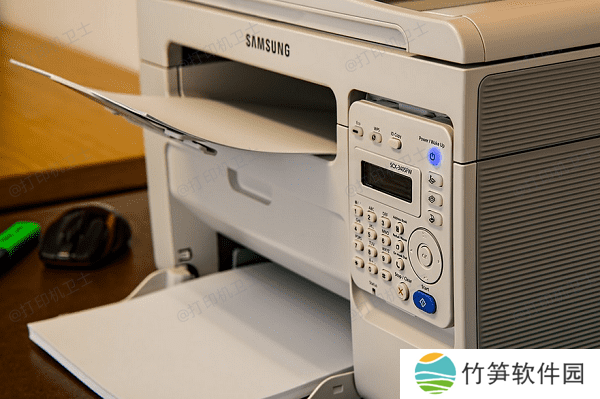
检查设备兼容性:首先确保您的笔记本电脑操作系统支持所使用的打印机型号。大多数新式打印机都支持Windows、macOS等主流系统。
下载安装驱动程序:访问打印机制造商官网,根据您的打印机型号下载最新版驱动程序。部分较新的打印机支持即插即用功能,但为保证最佳体验,建议使用本站来自动安装匹配的驱动程序。
准备连接工具:如果您打算使用有线连接,则需要一根合适的USB数据线;如果是无线连接,则需确认两者处于同一局域网内。
二、通过USB线缆连接有线连接是最直接且稳定的连接方式之一,特别适合于不经常移动位置或对网络环境要求较高的用户。只需一条USB线即可快速建立联系。
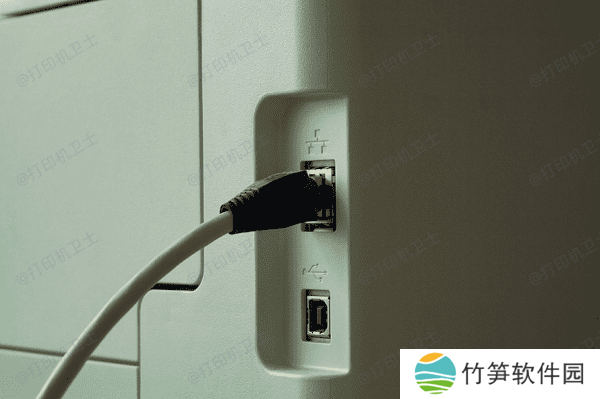
将打印机电源开启并等待其进入待机状态,使用USB线将打印机上的USB端口与笔记本电脑上的任意可用USB接口相连接。
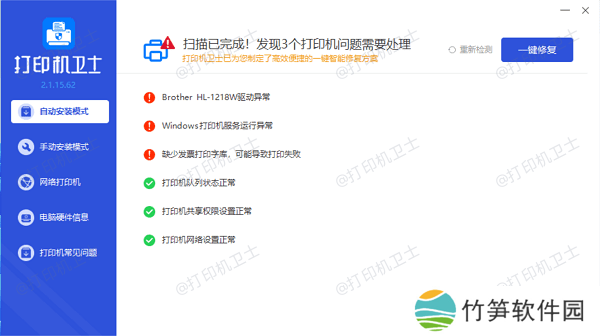
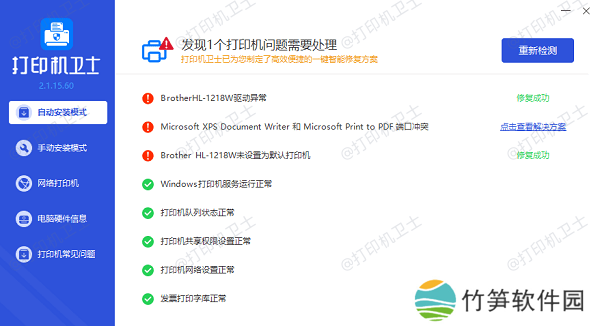
连接后,如果之前已下载好对应驱动程序,则可直接运行安装包按照提示完成安装;若未提前下载,可以直接打开本站进行检测,识别到异常驱动时,点击一键修复按钮。
安装完成后,在控制面板中的“设备和打印机”里查看是否已成功添加该打印机。如显示正常,则表示可以开始使用了。
随着技术的发展,越来越多的打印机支持Wi-Fi直连或加入现有网络的方式来进行无线打印,这极大地提高了便捷性和灵活性。适用于办公室或家中有多台设备需要共享一台打印机的情况。
确认打印机已经开启并且接入了与笔记本相同的Wi-Fi网络。
对于带有屏幕显示的打印机,通常可以在设置菜单里找到无线设置选项,输入正确的SSID和密码后保存。
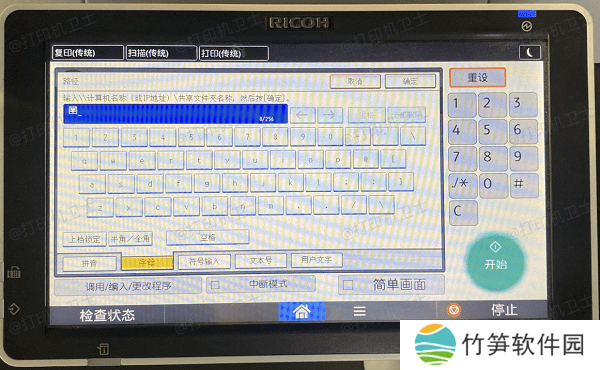
如果没有显示屏,则可能需要先通过有线方式暂时连接至电脑上配置好后再断开。
在笔记本电脑上打开“设置”>“设备”>“打印机和扫描仪”,点击“+ 添加打印机或扫描仪”按钮。
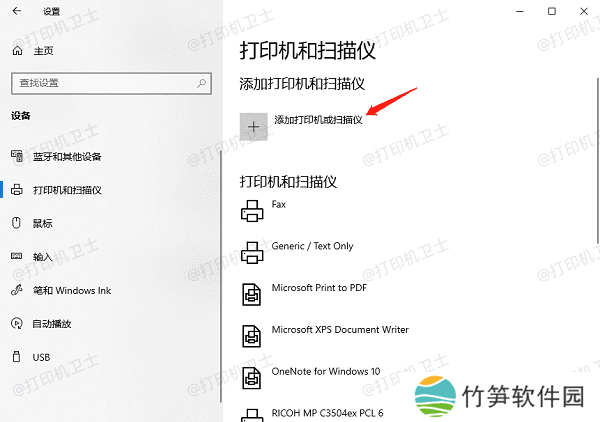
系统会自动搜索附近的可用设备,选择你的打印机名称后点击下一步。
根据提示继续操作直至完成添加过程。期间可能需要再次输入Wi-Fi密码以验证身份。
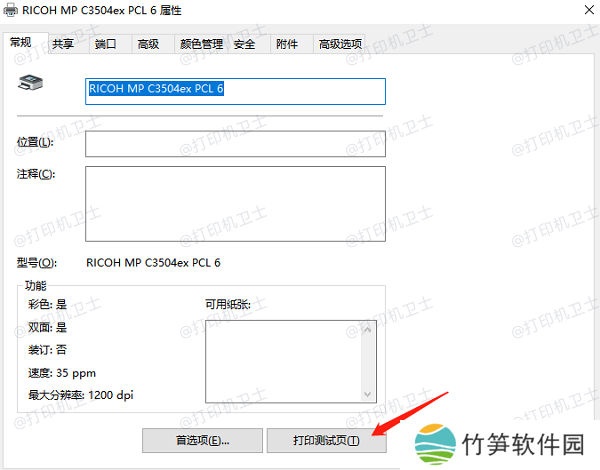
成功添加后,在打印测试页以检验是否一切正常工作。
以上就是笔记本电脑连接打印机的方法。希望对你有所帮助。如果有遇到打印机连接、共享、报错等问题,可以下载“本站”进行立即检测,只需要一步便可修复问题,提高大家工作和打印机使用效率。





