


在现代办公环境中,共享资源尤其是打印机的共享使用,是提高效率的重要手段之一。然而,在实际操作过程中,有时会遇到其他电脑无法连接到共享打印机的情况。这不仅影响了工作的进度,也可能导致不必要的困扰。本文将探讨几种常见的解决方法,帮助用户解决无法连接共享打印机的问题。

首先,确保所有需要连接到共享打印机的电脑都处于同一局域网内,并且网络连接正常。如果使用的是有线连接,请检查网线是否插好;如果是无线连接,则要确保Wi-Fi信号良好,并且所有设备都连接到了同一个Wi-Fi网络。
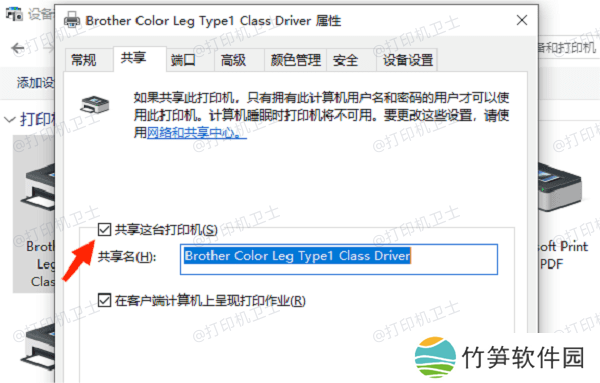
二、验证共享设置确认共享打印机的电脑已经正确设置了打印机共享。在Windows操作系统中,这通常涉及到以下几个步骤:
在控制面板或设置中打开设备和打印机。
右键点击要共享的打印机图标,选择“打印机属性”。
在共享标签页下勾选“共享这台打印机”,并可以为打印机命名。
确认防火墙没有阻止打印机共享服务。
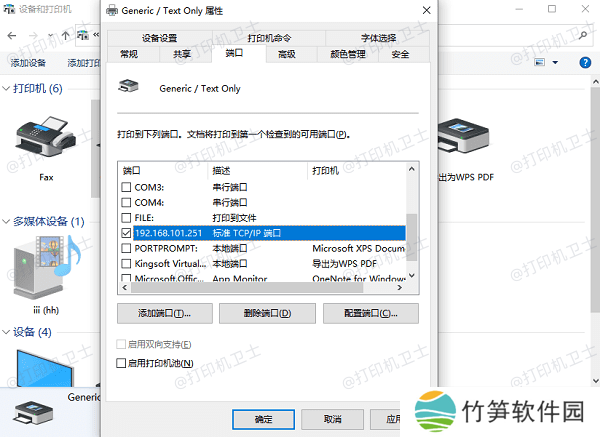
如果网络中有两台或更多设备具有相同的IP地址,可能会导致连接问题。检查每台电脑的IP地址配置,确保它们都是唯一的,并且符合网络的子网掩码要求。可以尝试手动分配一个固定的IP地址给打印机服务器,避免自动分配的动态IP地址带来的问题。
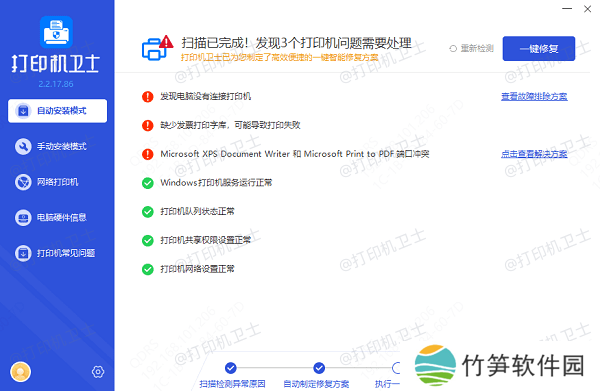
有时候,即使网络连接和共享设置都没有问题,但如果目标电脑上没有安装正确的打印机驱动程序,也可能导致无法打印。为了避免出现兼容性的问题,建议您不妨使用本站来帮您自动识别打印机设备,并快速帮您安装打印机驱动。以下是下载驱动程序的步骤:
1、确认打印机正确连接到电脑的前提下,在电脑上打开本站,点击“立即检测”。

2、检测后会识别到您的打印机驱动未安装,显示“打印机驱动异常”,点击“一键修复”。
如果上述方法都不能解决问题,您可以尝试通过网络路径直接连接打印机。在“运行”对话框中输入“\打印机服务器的IP地址”,然后找到共享的打印机并双击它,系统会提示安装必要的驱动程序。
以上就是打印机共享了其他电脑连接不上怎么办,无法连接共享打印机解决方法,希望对你有帮助。如果有遇到打印机连接、共享、报错等问题,可以下载“本站”进行立即检测,只需要一步便可修复问题,提高大家工作和打印机使用效率。





