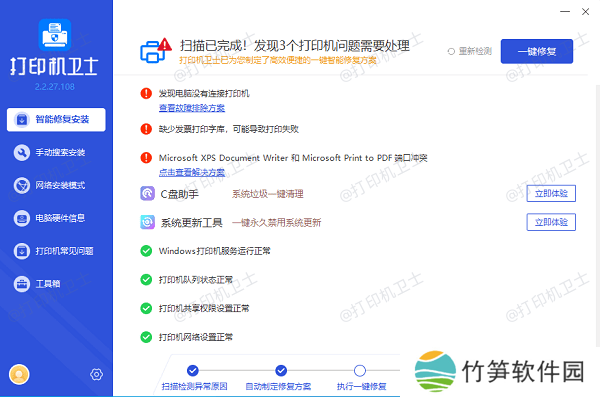
打印机是日常办公中不可或缺的工具,但在使用过程中,偶尔会遇到各种问题。不知道大家有没有遇到过打印文件时,纸张上面有污点、阴影等问题,而且不止一张纸上有,打印出来的纸上重复出现了污渍,这是怎么回事呢?下面我们来看看其原因及解决方法。

硒鼓或墨盒是打印机的核心部件,如果硒鼓表面有划痕、老化或墨盒漏墨,就会导致墨粉分布不均匀,最终在打印纸上形成重复污迹。
解决方法:
打开打印机,检查硒鼓和墨盒表面是否存在划痕或漏墨情况。
使用柔软的干布轻轻擦拭硒鼓表面,必要时更换新的硒鼓或墨盒。
避免用手直接接触硒鼓,以免手上的油脂污染其表面。
二、打印机内部部件污染打印机长期使用后,转印组件或清洁单元可能堆积灰尘、纸屑或残留墨粉,这些杂质会污染打印路径,导致打印纸上出现重复污迹。
解决方法:
关闭打印机电源,打开打印机外壳,清理内部的灰尘和纸屑。
使用打印机专用清洁工具或干燥的压缩空气重点清理转印组件和出纸口。
定期对打印机进行内部清洁,确保打印环境干净。
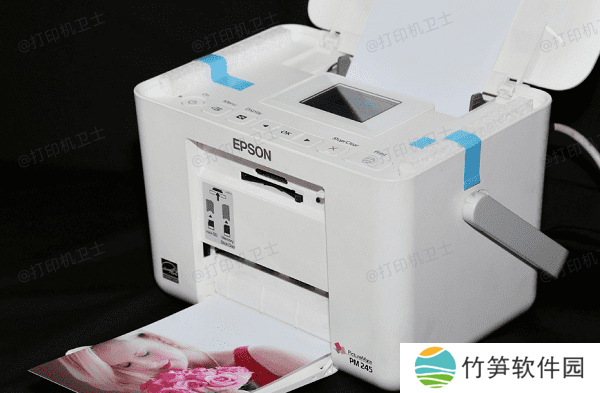
劣质打印纸表面粗糙,容易粘附墨粉或产生纸屑,导致打印效果不佳。此外,打印机不适配某些纸张,也可能引发污迹问题。
解决方法:
使用表面光滑、质量可靠的打印纸,以减少墨粉附着问题。
避免重复使用已打印过的纸张,确保纸张的清洁度和厚度符合要求。
在批量打印前测试纸张的兼容性,确保其适合打印机。
四、合理使用打印机避免长时间连续打印,给打印机适当的休息时间,延长其使用寿命。为了更高效地维护打印机,建议“本站”定期检查和更新打印机驱动程序,让打印机始终保持最佳状态,避免因驱动问题导致的打印机故障。
本站(官方版) 智能修复打印机问题,自动安装打印机驱动 好评率97% 下载次数:3718020下载安装并打开-本站,然后点击“立即检测”;
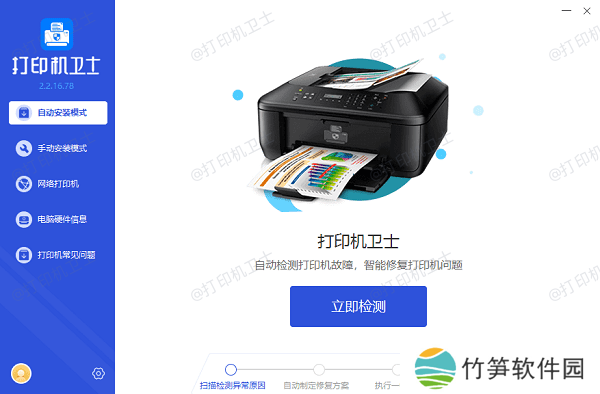
软件便会自动检测打印机型号匹配驱动以及检测打印机存在的问题;
根据检测结果点击“一键修复”软件便会进行下载安装驱动,同时解决修复打印机问题。