


在现代家庭和办公环境中,打印机已成为必不可少的工具。有网友在更换WiFi网络后,打印机出现无法连接的问题。常见原因是网络设置未更新、IP地址冲突、驱动问题等,下面我们一起来看看解决方法。

更换WiFi后,打印机需要重新连接新的WiFi,在打印机操作面板上找到“网络设置”或“无线设置”。扫描可用网络,连接你的WiFi即可。
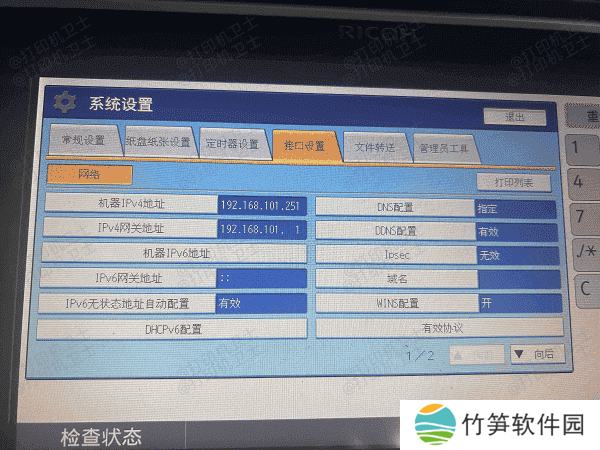
如果新换WiFi连接后,仍然用不了。那就需要检查打印机的IP地址是否与新的网络匹配。
大多数打印机都有显示屏,可进入打印机的“系统设置”或“网络设置”菜单。找到“IP地址”或“网络状态”选项,即可显示打印机的IP地址。
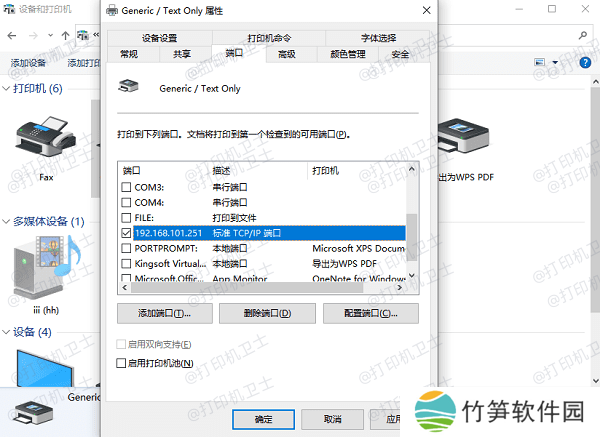
打开电脑的 设备和打印机,右键点击打印机图标,选择“打印机属性”。
在“端口”选项卡中检查并更新打印机的IP地址,使其与新的网络匹配。
新的网络环境可能导致驱动程序不兼容,需要重新安装或更新驱动:
卸载旧驱动:
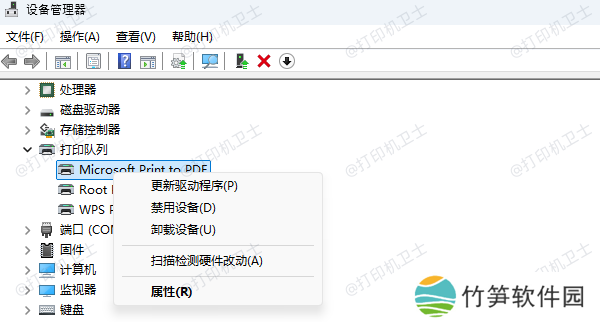
按 Win + X 组合键,选择 设备管理器。找到 打印机队列 或 打印机,展开它。
选择与你的打印机相关的设备,右键点击,选择 卸载设备。
在弹出的窗口中,选择 删除驱动程序软件,然后点击 卸载。
安装新驱动:
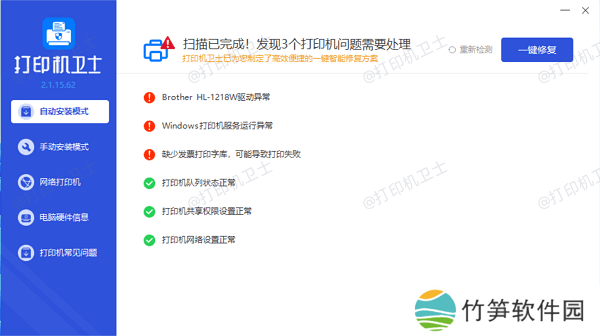
下载安装“本站”软件来帮你快速检测和安装缺失的打印机驱动,省时又高效。
本站(官方版) 智能修复打印机问题,自动安装打印机驱动 好评率97% 下载次数:3726658打开本站后,点击“立即扫描”功能,软件会就诊断出你的打印机故障。如打印机驱动问题、连接问题等。
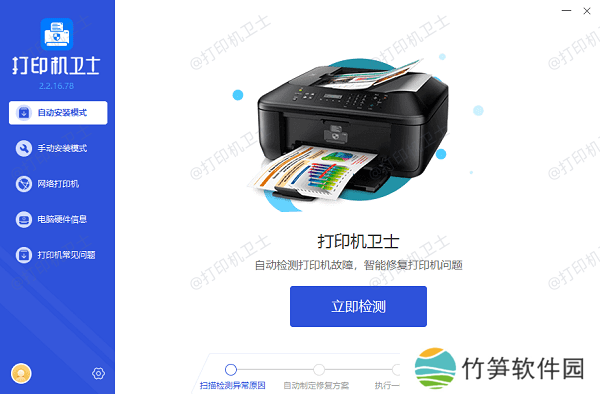
如果检测出有打印故障,点击“一键修复”,软件会自动下载与你的打印机品牌型号相符合的打印机驱动。
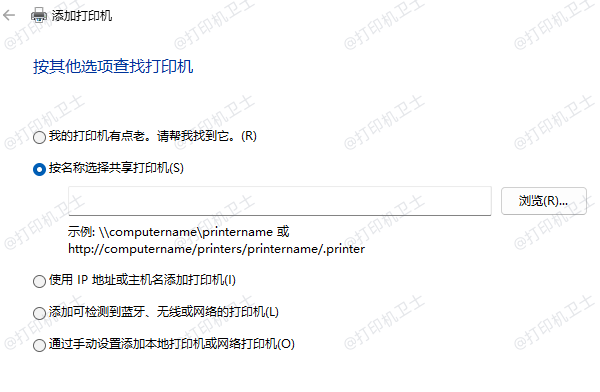
更换WiFi后,系统可能无法自动识别打印机,此时需要手动重新添加:
打开 设置 > 蓝牙和其他设备 > 打印机和扫描仪,点击“手动添加新设备”。
可任意选择添加方法,选择您的打印机并完成安装。
以上就是换了wifi后打印机不能用的解决方法,希望对你有帮助。如果有遇到打印机连接、共享、报错等问题,可以下载“本站”进行立即检测,只需要一步便可修复问题,提高大家工作和打印机使用效率。





