
win10不识别usb打印机 一键解决打印难题

发布时间:2025-01-18 来源:互联网

在日常办公或居家打印时,偶尔会遇到打印机无法被识别我情况,这是什么原因呢?小编之前也遇到过这种问题,在查阅了一些资料后,终于解决了。下面就把方法教给大家,帮助大家快速恢复打印功能。

win10不识别usb打印机 一键解决打印难题

方法一:重新安装打印机驱动

驱动程序是打印机正常运行的核心,如果打印机驱动程序版本过低或与操作系统不兼容,那就很有可能导致电脑识别不到打印机设备。我们可以卸载重装打印机驱动。

卸载现有驱动:

按 Win + X 组合键,选择 设备管理器,并找到 打印机队列 或 打印机,展开它。

选择与你的打印机相关的设备,右键点击,选择 卸载设备。

在弹出的窗口中,选择 删除驱动程序软件,然后点击 卸载。
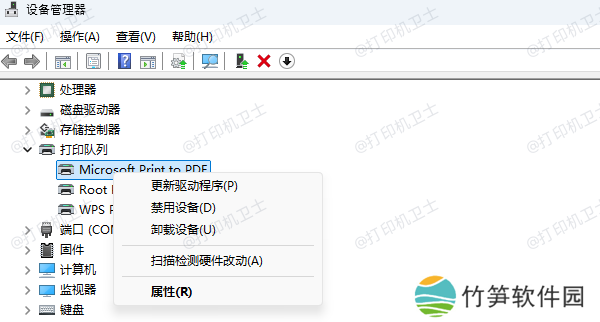
卸载现有打印机驱动

下载并安装最新驱动:

下载安装“本站”软件来帮你快速检测和安装缺失的打印机驱动,省时又高效。

本站(官方版) 智能修复打印机问题,自动安装打印机驱动 好评率97% 下载次数:3726658

打开本站后,点击“立即扫描”功能,软件会就诊断出你的打印机故障。如打印机驱动问题、连接问题等。
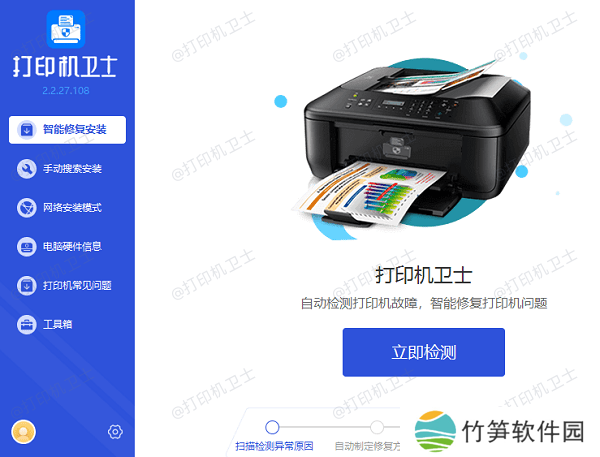
检测打印机故障

如果检测出有打印故障,点击“一键修复”,软件会自动下载与你的打印机品牌型号相符合的打印机驱动。
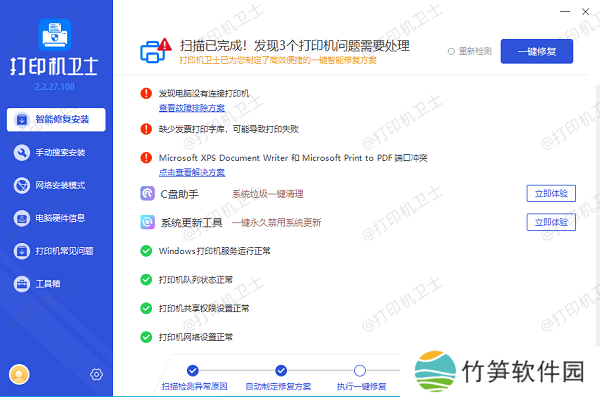
重新安装打印机驱动

方法二:手动添加打印机

如果系统未自动识别打印机,可以尝试手动添加:

打开 控制面板 > 设备和打印机,点击“添加打印机”。

在弹出的窗口中选择“我需要的打印机未列出”。

根据提示,选择你想要的方法添加,然后选择对应的端口和驱动程序,完成添加。
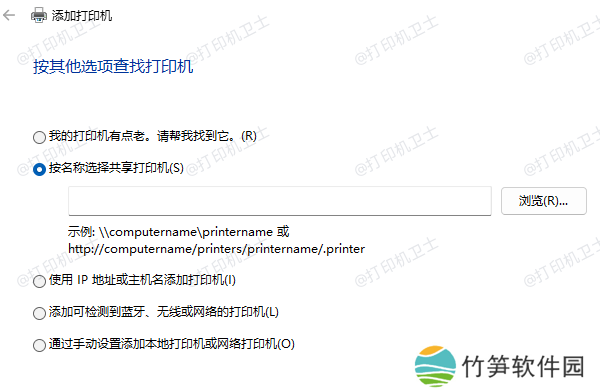
手动添加打印机

方法三:检查打印服务是否开启

打印服务是控制打印机运行的核心服务,需要确保其正常开启:

按下 Win + R,输入 services.msc 并回车。

在服务列表中找到“Print Spooler”服务,右键选择“启动”或“重新启动”。

确保服务启动类型设置为“自动”。
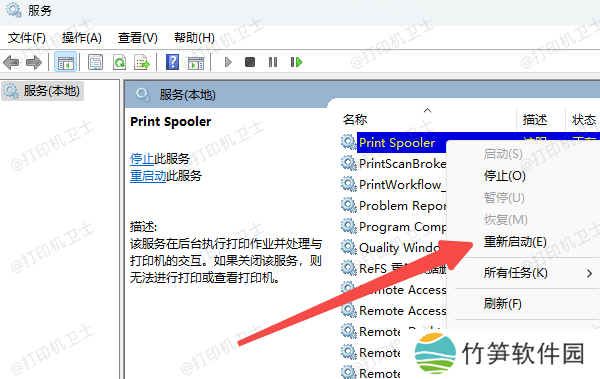
检查打印服务是否开启

以上就是win10不识别usb打印机的解决方法,希望对你有帮助。如果有遇到打印机连接、共享、报错等问题,可以下载“本站”进行立即检测,只需要一步便可修复问题,提高大家工作和打印机使用效率。

本周热门教程

1
汗汗漫画免费下拉式漫画官方入口究竟有何特色?如何找到合适的漫画资源?

汗汗漫画免费下拉式漫画官方入口究竟有何特色?如何找到合适的漫画资源?

2025/03/02

2
妈妈带着三个姨妈过生日的庆祝过程如何让家庭感情更深厚?

妈妈带着三个姨妈过生日的庆祝过程如何让家庭感情更深厚?

2025/02/10

3
如何解决无标题网页问题?这些方法能帮助提升网站SEO排名!

如何解决无标题网页问题?这些方法能帮助提升网站SEO排名!

2025/02/11

4
最新51cg.1fun网站地址是什么?如何安全访问?

最新51cg.1fun网站地址是什么?如何安全访问?

2024/12/19

5
小俊快感挑战:深入激烈的情感世界里,究竟如何才能更好地用力啊?

小俊快感挑战:深入激烈的情感世界里,究竟如何才能更好地用力啊?

2025/02/18

6
火影忍者:仆人9.0汉化破解版——你准备好了吗?

火影忍者:仆人9.0汉化破解版——你准备好了吗?

2025/01/01

7
PDF打印怎么调整页面 仅需几招教会你

PDF打印怎么调整页面 仅需几招教会你

2025/05/27

8
如鸢兑换码2024

如鸢兑换码2024

2024/11/08

9
彩色打印机打印出来颜色不对怎么办 这里有解决方法

彩色打印机打印出来颜色不对怎么办 这里有解决方法

2024/11/08

10
共享打印机需要输入用户名和密码怎么解决 这有解决方法!

共享打印机需要输入用户名和密码怎么解决 这有解决方法!

2024/11/08
