win11升级后打印机不能用了怎么办 解决方法很简单

发布时间:2024-11-17 来源:互联网

随着科技的飞速发展,Windows 11作为微软最新的操作系统,带来了更加美观的界面和增强的性能。但有的用户在win11后,原来连接的共享打印机,突然断开,无法继续使用。今天小编就针对win11更新后无法连接打印机这个问题,给大家带来相应的解决方法,有需要的用户们赶紧来看一下吧。

20240902170127.jpg

一、更新打印机驱动

Win11升级后,原有的打印机驱动可能不再兼容。为避免打印机品牌型号与驱动版本不兼容,建议借助“本站”来更新,它能自动检测您的打印机状态,智能识别并下载最新的驱动程序。下面是具体操作方法:

1、访问本站官方渠道,或点击下方卡片下载软件。

2、在打印机正常连接到电脑的前提下,打开本站,点击“立即检测”。
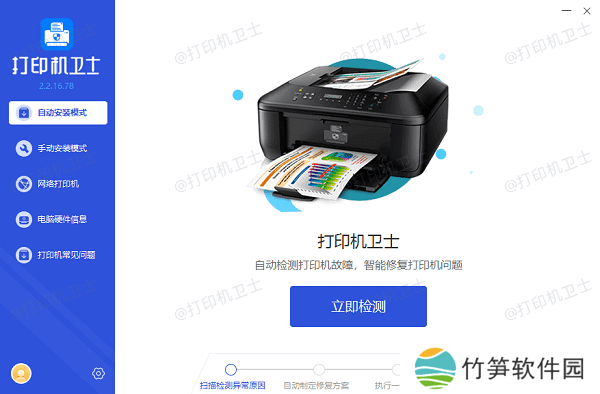
检测打印机故障

3、扫描完成了,点击“一键修复”选项,它就会开始下载并安装与你的打印机相匹配的驱动程序。
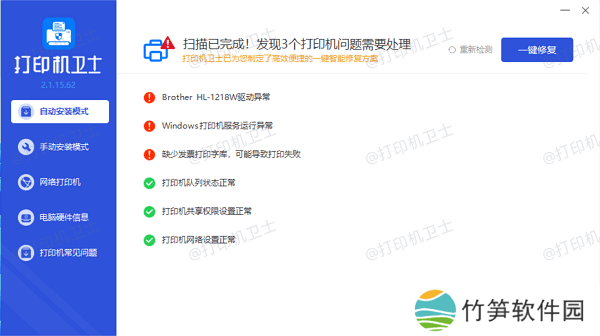
修复打印机故障

4、安装完成后,记得重启电脑,让新驱动生效。

二、重置打印服务

Windows 11 的打印服务(Print Spooler)负责管理打印任务和与打印机的通信。如果打印服务未正常运行,可能会导致打印机无法打印。

1、按下 Win+R 键,输入 "services.msc" 打开服务管理器。
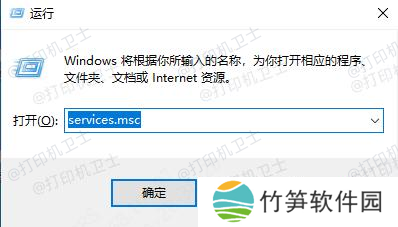
打开服务管理器

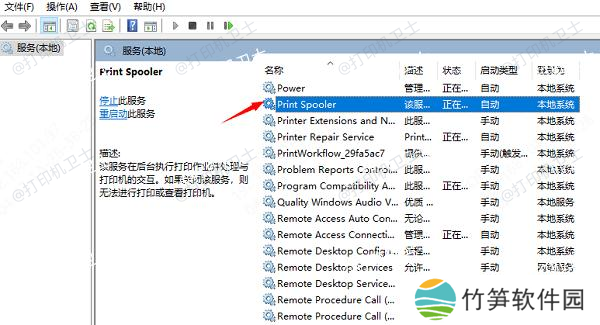
2、找到 "Print Spooler" 服务,双击打开其属性窗口。

Print Spooler服务

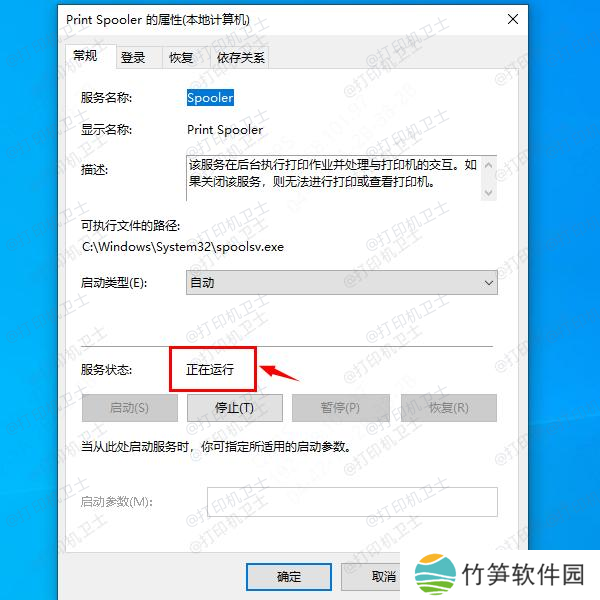
3、确保启动类型设置为 "自动",服务状态为 "正在运行"。

运行Print Spooler服务

4、如果服务未运行,点击 "启动" 按钮。

5、重启电脑后,检查打印机是否被正常识别。

三、重启设备

有时候,简单的重启就能解决临时的软件冲突或连接问题。尝试重启打印机和电脑,看看问题是否得到解决。同时检查打印机的连接,对于有线打印机,检查USB线是否插紧且没有损坏;而对于无线打印机,确保打印机与电脑处于同一网络下,并且网络连接稳定。

以上就是win11系统更新后打印机不能正常打印的解决方法,希望对你有所帮助。如果有遇到打印机连接、共享、报错等问题,可以下载“本站”进行立即检测,只需要一步便可修复问题,提高大家工作和打印机使用效率。

本周热门教程

1
汗汗漫画免费下拉式漫画官方入口究竟有何特色?如何找到合适的漫画资源?

汗汗漫画免费下拉式漫画官方入口究竟有何特色?如何找到合适的漫画资源?

2025/03/02

2
妈妈带着三个姨妈过生日的庆祝过程如何让家庭感情更深厚?

妈妈带着三个姨妈过生日的庆祝过程如何让家庭感情更深厚?

2025/02/10

3
如何解决无标题网页问题?这些方法能帮助提升网站SEO排名!

如何解决无标题网页问题?这些方法能帮助提升网站SEO排名!

2025/02/11

4
最新51cg.1fun网站地址是什么?如何安全访问?

最新51cg.1fun网站地址是什么?如何安全访问?

2024/12/19

5
小俊快感挑战:深入激烈的情感世界里,究竟如何才能更好地用力啊?

小俊快感挑战:深入激烈的情感世界里,究竟如何才能更好地用力啊?

2025/02/18

6
火影忍者:仆人9.0汉化破解版——你准备好了吗?

火影忍者:仆人9.0汉化破解版——你准备好了吗?

2025/01/01

7
臣卜扌喿扌圭辶畐的符号背后隐藏的深厚历史文化背景:你了解其中的含义吗?

臣卜扌喿扌圭辶畐的符号背后隐藏的深厚历史文化背景:你了解其中的含义吗?

2025/03/01

8
PDF打印怎么调整页面 仅需几招教会你

PDF打印怎么调整页面 仅需几招教会你

2025/05/27

9
如鸢兑换码2024

如鸢兑换码2024

2024/11/08

10
彩色打印机打印出来颜色不对怎么办 这里有解决方法

彩色打印机打印出来颜色不对怎么办 这里有解决方法

2024/11/08