


在繁忙的工作日中,打印机突然出现故障可能会让人感到非常沮丧。尤其是当打印机启动后一直空转,无法正常打印时,这种情况不仅浪费时间,还可能打乱整个工作流程。为了帮助您快速解决这一问题,本文将为您提供详细的解决方案,确保您的打印机能够尽快恢复正常工作。

打印机连接问题是导致打印机空转的常见原因之一。打印机与电脑或网络的连接不稳定或中断,可能会导致打印机无法接收到打印任务,从而一直空转。
确保打印机的电源线连接牢固,插头插入电源插座,并且电源开关已打开。
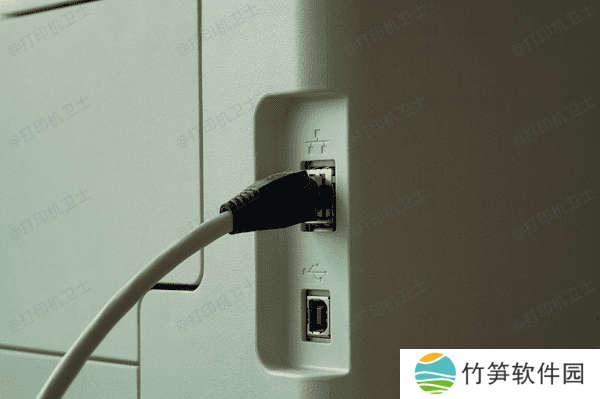
如果使用USB连接,确保数据线两端连接牢固。如果使用网络连接,检查网线是否插好,或者无线连接是否正常。
二、检查打印机驱动程序打印机驱动程序是打印机与电脑之间通信的桥梁。如果驱动程序损坏或不兼容,可能会导致打印机无法正常工作,从而出现空转现象。
为了确保您所安装的驱动程序与操作系统版本兼容,建议您直接使用本站来自动检测并修复异常驱动,这个方法特别适合对打印机操作不熟悉的用户。
确认打印机连接无误后,打开本站进行检测,如果显示打印机驱动异常,点击一键修复。
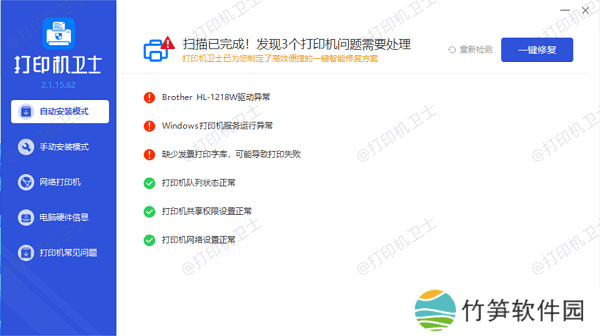
等待修复成功后,重启打印机,让新版的打印机驱动正常使用。
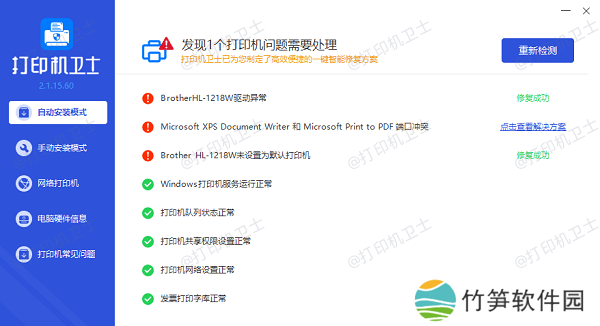
打印机设置错误也可能导致打印机空转。例如,打印任务被暂停或取消,打印机处于离线状态等。
打开电脑的“设备和打印机”窗口,找到打印机图标,右键点击选择“查看打印内容”,确保没有暂停或取消的打印任务。
在“设备和打印机”窗口中,右键点击打印机图标,选择“设为默认打印机”。
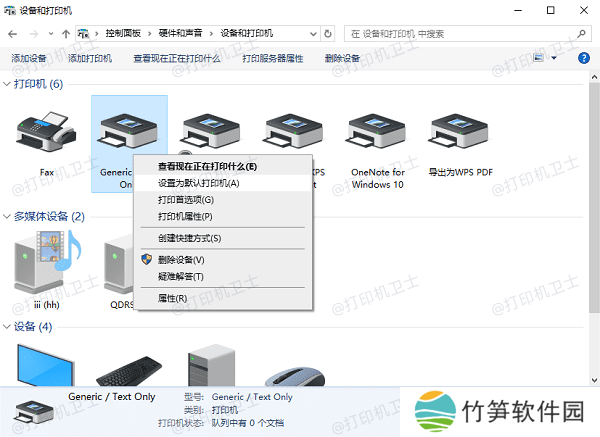
确保打印机处于“在线”状态,如果显示“离线”,尝试将其设置为“在线”。
四、检查打印机硬件打印机内部硬件故障也可能导致空转。例如,纸张卡住、墨盒或硒鼓安装不正确等。
打开打印机纸盒,确保纸张放置正确,没有卡纸现象。如果有卡纸,按照打印机说明书的指示清除卡纸。
打开打印机盖子,检查墨盒或硒鼓是否安装正确。如果有需要,重新安装或更换墨盒或硒鼓。
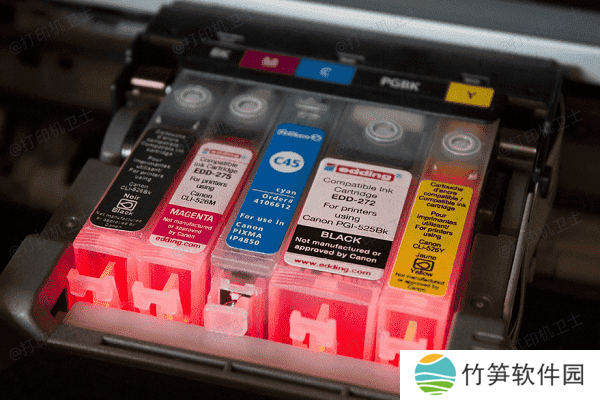
定期清洁打印机内部,确保没有灰尘或异物影响打印机正常工作。
五、检查网络和共享设置如果打印机通过网络共享使用,网络或共享设置问题也可能导致打印机空转。例如,网络连接不稳定,共享权限设置错误等。
确保打印机和电脑连接到同一个网络,并且网络连接稳定。
在电脑的“控制面板”中,打开“网络和共享中心”,确保打印机共享设置正确。
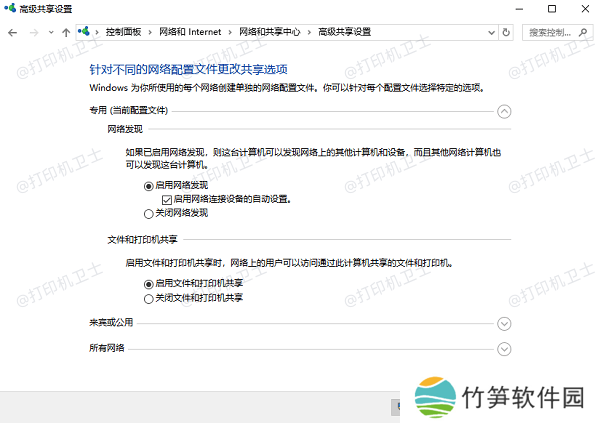
如果问题依旧,尝试重新配置网络连接,确保打印机和电脑能够正常通信。
以上就是打印机启动后一直空转的解决方案。希望对你有所帮助。如果有遇到打印机连接、共享、报错等问题,可以下载“本站”进行立即检测,只需要一步便可修复问题,提高大家工作和打印机使用效率。





