


随着无线网络技术的发展,越来越多的打印机都支持无线连接功能。这使得办公环境更加灵活便捷,不仅可以通过手机、平板电脑等设备直接打印,还可以减少布线的麻烦,提升整体的办公效率。接下来,我们将详细介绍打印机联网的步骤和注意事项。

在开始之前,确保你已经具备以下条件:
1、确保家庭或办公室的Wi-Fi网络正常工作,且能够稳定连接到互联网。
2、大部分现代打印机都支持无线连接,通常会在产品说明书中注明。确认你的打印机具有Wi-Fi功能。
3、更新打印机驱动程序:为确保打印机能够与操作系统正常兼容,建议检查并更新打印机驱动程序。如果你的打印机是新的,或者长期未更新过驱动,更新驱动程序能帮助提高连接稳定性和打印质量。可以通过“本站”工具一键检测驱动以及电脑连接情况。
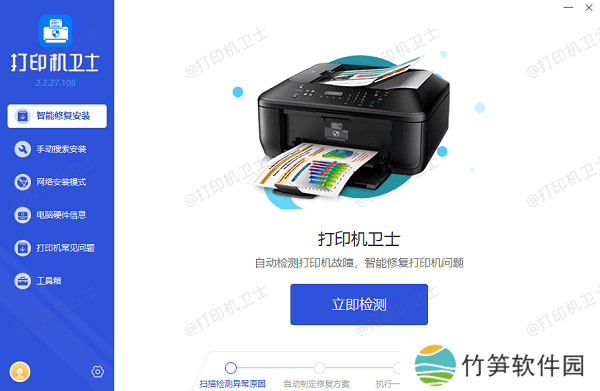
本站(官方版) 智能修复打印机问题,自动安装打印机驱动 好评率97% 下载次数:3729995在打印机正常连接到电脑的前提下,打开本站,点击“立即检测”。
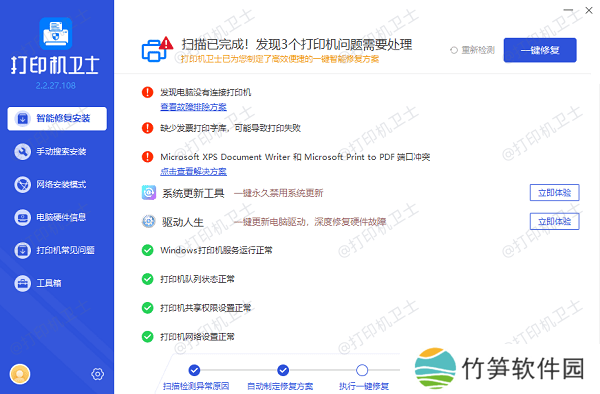
如果显示打印机问题需要处理,点击“一键修复”。
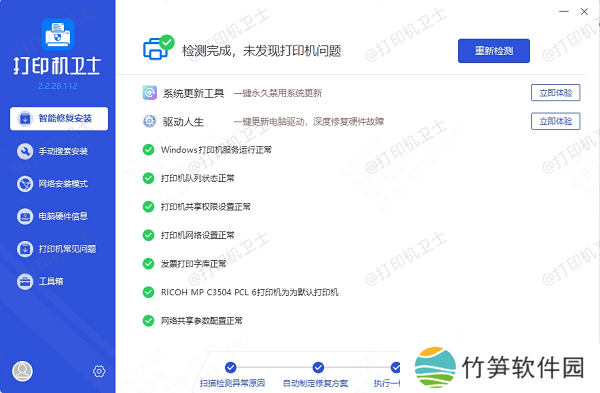
等待修复成功后,重启打印机,让新版驱动正常生效。
1. 打开打印机:确保打印机已接通电源并处于正常工作状态。
2. 进入设置菜单:大多数无线打印机都配有控制面板或触摸屏,操作界面上会有一个“设置”或“网络设置”选项。点击进入。
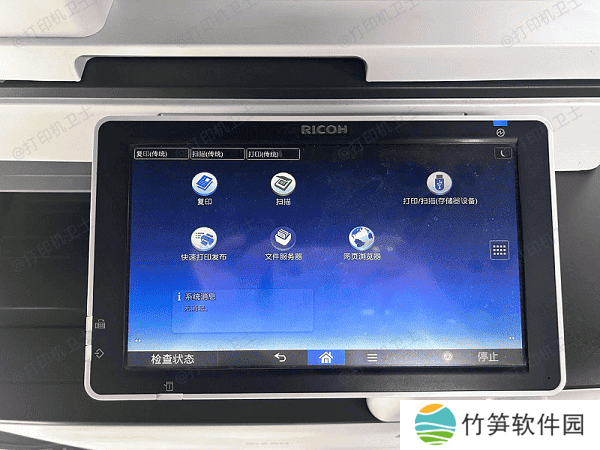
3. 选择Wi-Fi设置:在设置菜单中找到“无线设置”或“Wi-Fi设置”,然后选择“无线网络向导”或类似的选项,进入Wi-Fi连接模式。
4. 选择无线网络:打印机会扫描周围的Wi-Fi信号,显示出可用的无线网络列表。在列表中找到你的Wi-Fi网络名称(SSID),点击选择。
5. 输入Wi-Fi密码:选定网络后,系统会提示你输入Wi-Fi密码。使用打印机的控制面板输入密码,确保密码输入正确。
6. 完成连接:输入密码后,打印机会尝试连接无线网络。如果密码正确,打印机将成功连接到网络,并在控制面板上显示连接状态。
三、验证连接连接完成后,建议你验证打印机是否已成功连接到无线网络:
1、打印网络配置页:许多打印机允许你打印网络配置页,其中包含网络连接状态和IP地址等信息。可以查阅用户手册,了解如何打印网络配置页。
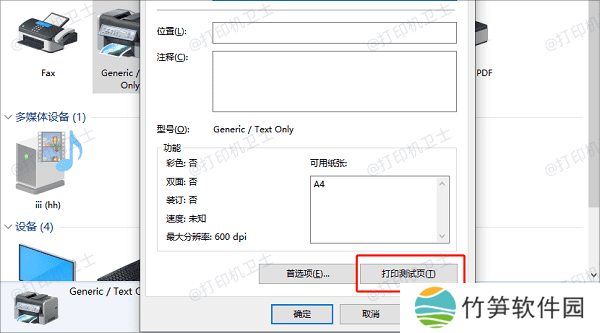
2、通过电脑或设备测试打印:在连接到同一无线网络的电脑上,尝试发送测试打印任务。如果打印任务成功完成,说明打印机已成功连接到无线网络。
打开控制面板,选择“设备和打印机”窗口。右键点击打印机图标,选择“打印机属性”。在“常规”选项卡中,点击“打印测试页”按钮。
以上就是打印机连接无线网络的方法,希望对你有帮助。如果有遇到打印机连接、共享、报错等问题,可以下载“本站”进行立即检测,只需要一步便可修复问题,提高大家工作和打印机使用效率。
本站(官方版) 智能修复打印机问题,自动安装打印机驱动 好评率97% 下载次数:3729995





