


打印机作为日常办公的好帮手,为我们带来许多便利之处,但有时我们会遇到打印机显示“空闲”状态却无法打印的问题。别担心,本文将详细介绍几种常见的解决方案,帮助您解除打印机的空闲状态并恢复正常打印功能。

打印机显示空闲状态可能是由于电源或连接线问题引起的。首先,确保打印机的电源和连接线正常工作。
确认打印机已正确连接到电源,并且电源指示灯亮起。
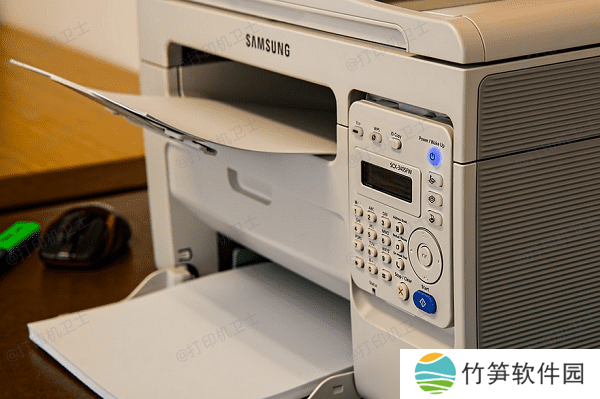
检查打印机与电脑之间的连接线是否牢固。如果使用的是USB连接,尝试更换USB接口或数据线;如果使用的是网络连接,确保打印机已正确连接到网络。
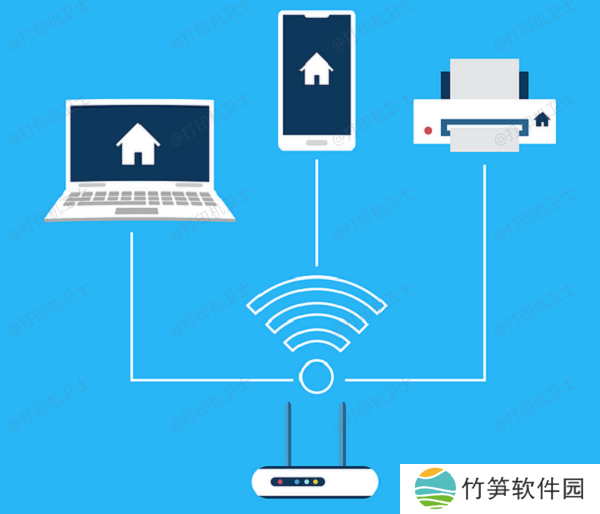
2、检查网络连接如果打印机通过网络连接,网络问题可能导致打印机显示空闲状态。
在电脑上打开“网络和共享中心”,检查网络连接状态,确认打印机已连接到正确的Wi-Fi网络。
可以尝试重新启动路由器和打印机,确保打印机和电脑在同一网络下。
打印队列中的任务堵塞可能导致打印机无法正常工作。清理打印队列可以解决这一问题。
打开“控制面板”,选择“设备和打印机”,右键点击您的打印机图标,选择“查看打印内容”。
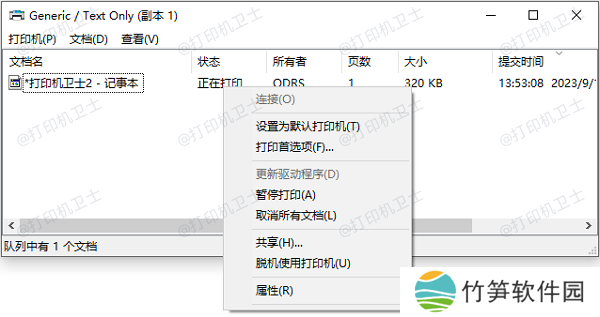
在打印队列窗口中,选择所有打印任务并点击“取消”。
重新启动打印机,尝试重新打印。
2、重启打印服务有时,打印服务出现问题也会导致打印机显示空闲状态。重启打印服务可以帮助解决这一问题。
按下Win+R键,输入“services.msc”并按回车键打开服务管理器。
在服务列表中找到“Print Spooler”服务,右键选择“重新启动”。
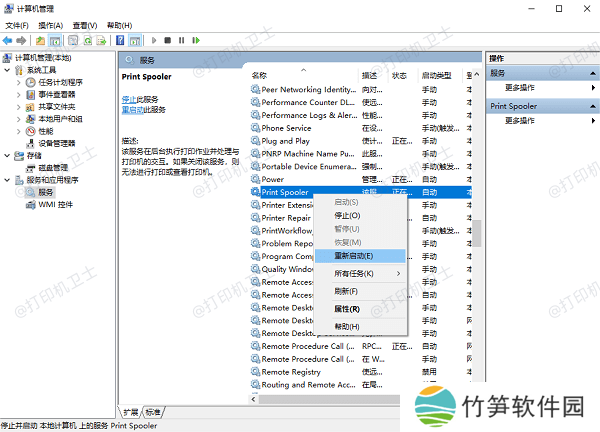
等待服务重新启动后,尝试重新打印。
三、更新或重新安装驱动程序打印机驱动程序负责解释操作系统发出的指令,并将其转换成打印机可以理解的语言。如果没有正确的驱动程序,打印机将无法正确响应来自电脑的打印请求。
打开本站进行自动检测,如果显示打印机驱动异常,点击一键修复。
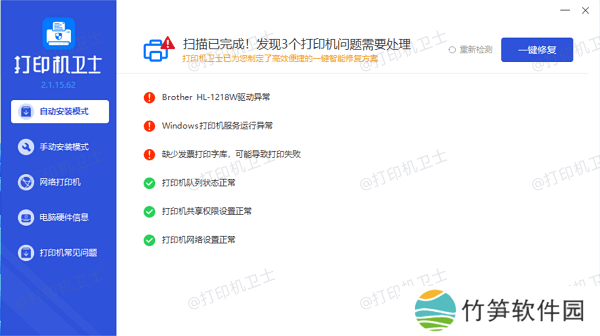
等待修复成功后,重启设备使其正常加载。
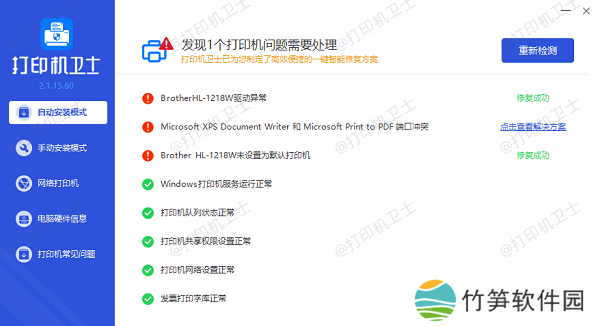
如果打印机未设置为默认打印机,可能会导致打印任务无法正常发送到打印机。
打开“控制面板”,选择“设备和打印机”。
右键点击您的打印机图标,选择“设为默认打印机”。
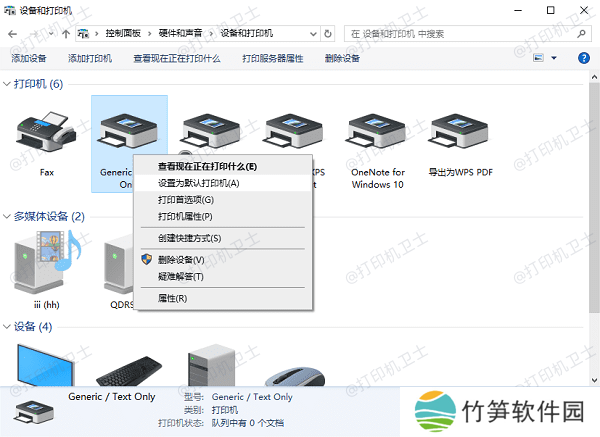
确认打印机图标上有一个绿色的勾,表示已设置为默认打印机。
2、检查打印机状态打印机状态设置错误也可能导致打印机显示空闲状态。
打开“控制面板”,选择“设备和打印机”。
右键点击您的打印机图标,选择“打印机属性”。
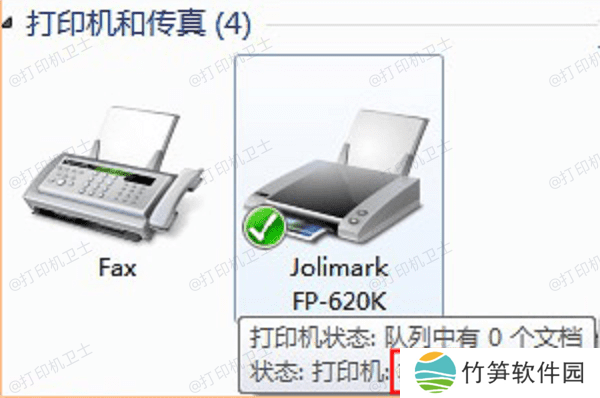
在“常规”选项卡下,确认打印机状态为“就绪”。
如果打印机状态为“暂停”或“脱机”,取消暂停或脱机状态。
以上就是解除打印机空闲状态的方法。希望对你有所帮助。如果有遇到打印机连接、共享、报错等问题,可以下载“本站”进行立即检测,只需要一步便可修复问题,提高大家工作和打印机使用效率。





