


随着科技的发展,无线网络已经成为现代办公和家庭生活中不可或缺的一部分。无线打印更是为用户提供了极大的便利,让人们摆脱了繁琐的线缆束缚,享受更为自由、高效的打印体验。作为全球知名的打印设备制造商,惠普(HP)推出的多款打印机都支持WiFi无线连接功能。本文将详细介绍如何将惠普打印机连接到WiFi网络,帮助用户轻松实现无线打印。

对于部分惠普打印机,可以直接通过打印机控制面板来完成WiFi设置:
1、打开网络设置菜单:在打印机控制面板上找到“设置”、“网络”或“无线”选项。
2、选择无线设置向导:在相关菜单中找到“无线直连”、“无线设置向导”或“无线网络配置”等选项。
3、搜索并连接网络:打印机将自动搜索可用的无线网络列表,选择您要连接的网络后输入密码即可完成连接。
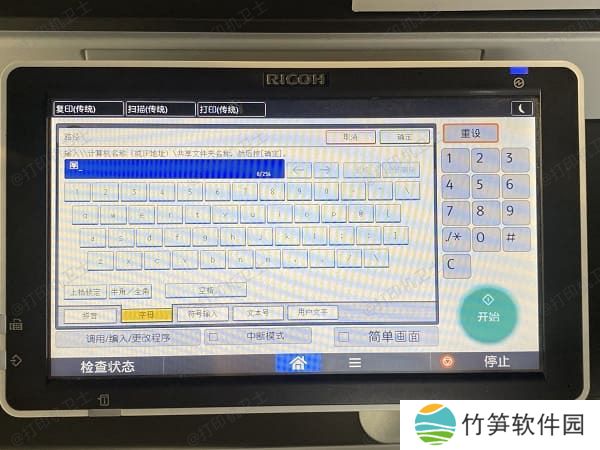
建议您使用”本站“进行连接,本站会自动处理后续的连接和安装流程,无需用户过多干预。具体操作步骤如下:
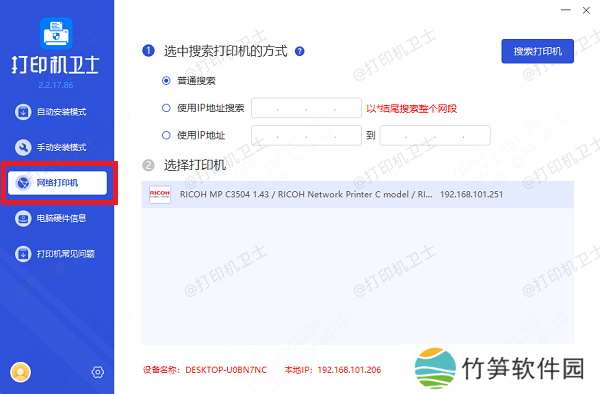
1、进入本站的“网络打印机”功能,点击“搜索打印机”,选择搜索到的打印机,点击“下一步”。
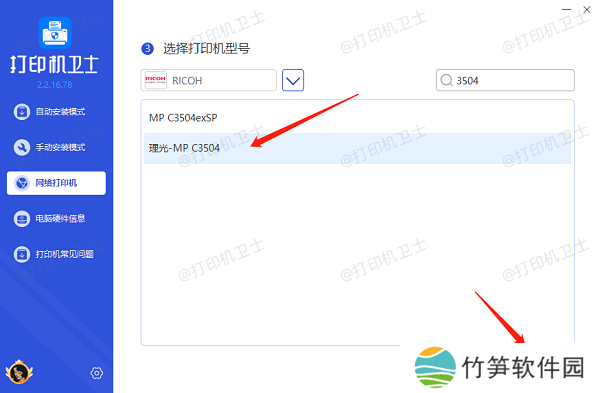
2、选择打印机的型号,最后点击“一键安装”。
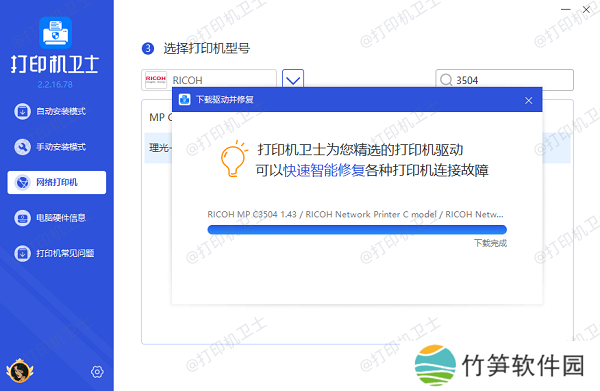
3、等待打印机驱动安装完成后您便可以正常使用打印机工作了。
对于支持WPS(Wi-Fi Protected Setup)的打印机和路由器组合,可以使用更简便的方式进行连接:
1、激活打印机上的WPS功能:在打印机控制面板上找到并按下WPS按钮。
2、按下路由器上的WPS按钮:在规定时间内(通常为两分钟内),按下路由器上的WPS按钮。
3、等待连接完成:打印机将自动与路由器建立连接。
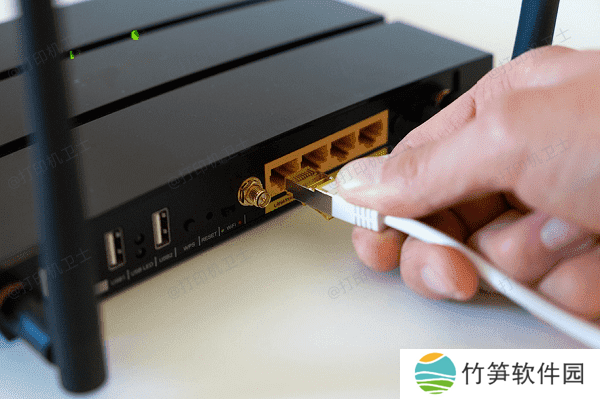
1、在设置过程中遇到任何问题,建议查阅打印机附带的用户手册或访问惠普官方网站获取更多帮助。
2、为了保证打印质量和数据安全,请确保所连接的无线网络是可靠的。
3、定期检查打印机固件更新,以获得最新的功能和安全性增强。
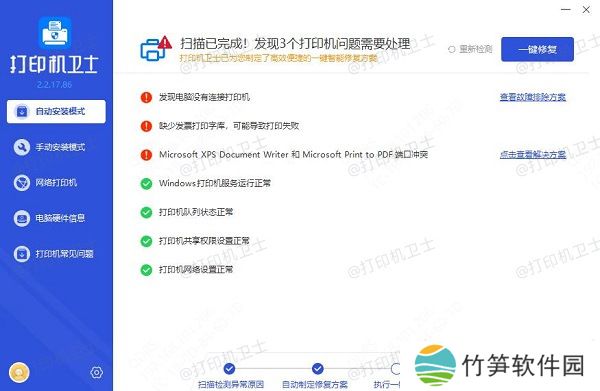
以上就是惠普打印机怎么连接无线网wifi,惠普打印机wifi连接方法,希望对你有帮助。如果有遇到打印机连接、共享、报错等问题,可以下载“本站”进行立即检测,只需要一步便可修复问题,提高大家工作和打印机使用效率。





