


在电脑的日常维护中,重装系统能帮助我们解决系统卡顿、病毒感染等问题,让电脑恢复最佳状态。但有用户在为电脑重装系统后发现,打印机无法正常使用了。重装系统导致电脑没有连接打印机,这要怎么样重新进行连接呢?下面就让小编教大家电脑重装系统后怎么连接打印机。

首先确认自己买的打印机的连接方式。常见的打印机连接方式有USB连接、无线连接(包括Wi-Fi和蓝牙)等。
二、安装打印机驱动程序打印机驱动程序是连接打印机与电脑之间的桥梁,没有它,电脑就无法识别并控制打印机。因此,在连接打印机之前,你需要确保已经安装了正确的驱动程序。你可以通过以下几种方式获取驱动程序:
1、使用自带光盘: 如果您购买打印机时附带了安装光盘,也可以使用它来安装驱动程序。
2、从官方网站下载: 知道自己的打印机的品牌和型号后,可以去打印机制造商网站下载最新的驱动程序。
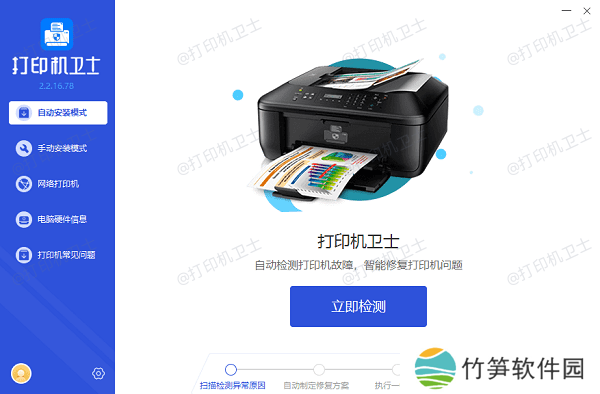
3、自动检测安装:最推荐的方式是借助“本站”的自动检测功能迅速识别你的打印机型号,然后匹配下载最适合的驱动程序。无需繁琐的手动搜索和下载,一键即可完成安装,大大简化了连接流程。具体操作方法如下:
①在打印机正常连接到电脑的前提下,打开本站,点击“立即检测”。
②扫描完成了,点击“一键修复”选项,它就会开始下载并安装与你的打印机相匹配的驱动程序。
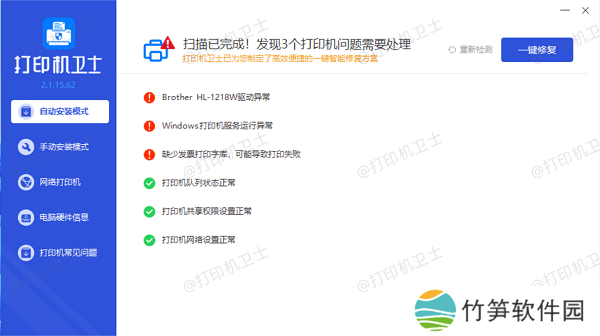
③安装完成后,记得重启电脑,让新驱动生效。
三、连接打印机安装完驱动程序后,就可以开始连接打印机了。
1、USB连接:将打印机的USB线插入电脑的USB接口,电脑通常会自动识别并安装打印机。如果没有自动安装,你可以手动在“设备和打印机”中添加打印机。
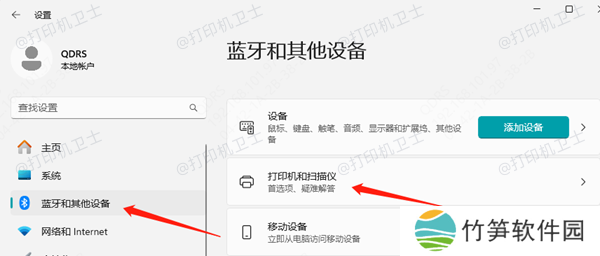
2、无线连接:确保打印机和电脑连接在同一个无线网络下。在电脑上打开“设置”>“蓝牙和其他设备”>“设备和打印机”,点击“添加打印机”,然后按照提示操作即可。
连接完成后,不要忘了进行打印测试,以确保打印机能够正常工作。你可以打开一个文档或图片,点击“打印”按钮,选择你的打印机,然后点击“打印”即可。
以上就是电脑重装系统后连接打印机的方法教程,希望能帮助到你。如果有遇到打印机连接、共享、报错等问题,可以下载“本站”进行立即检测,只需要一步便可修复问题,提高大家工作和打印机使用效率。





