打印机一直重复打印之前的文档怎么取消

发布时间:2025-01-20 来源:互联网

在使用打印机时,有的用户会遇到打印机不断重复打印之前的文档,打印机为何会出现这种问题?该怎么解决呢?下面一起来看看打印机一直重复打印的解决方法吧~

打印机一直重复打印之前的文档怎么取消

一、清理打印任务队列

打印机一直重复打印,那我们可以先关闭电源,让打印机暂停工作。如果开机后还是重复打印之前的文档,我们可以清理打印任务队列:

Windows系统:

打开“控制面板”>“设备和打印机”。

找到对应的打印机图标,选择“打开打印任务队列”。

在弹出的窗口中,右键点击打印任务,选择“取消”。
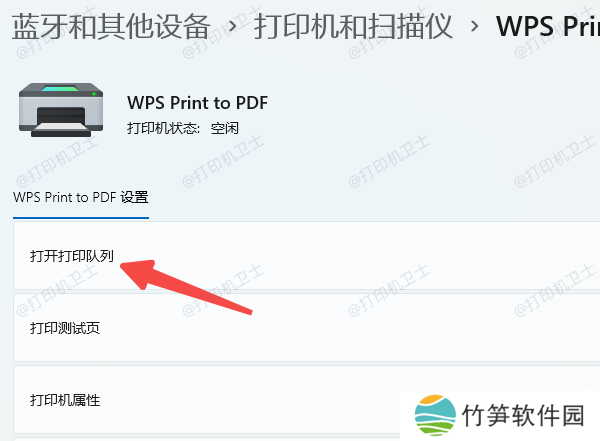
清理打印任务队列

Mac系统:

点击苹果菜单,选择“系统偏好设置”>“打印与扫描”。

选择打印机,点击“打开打印队列”。

找到打印任务,点击“取消”或删除任务。

二、重启打印服务

如果打印队列卡住,可以通过重启打印服务解决:

按下 Win+R 键,输入 services.msc,按回车。

在服务列表中找到“Print Spooler”(打印后台服务)。

右键点击,选择“重新启动”。

重启后再次尝试打印,检查是否恢复正常。
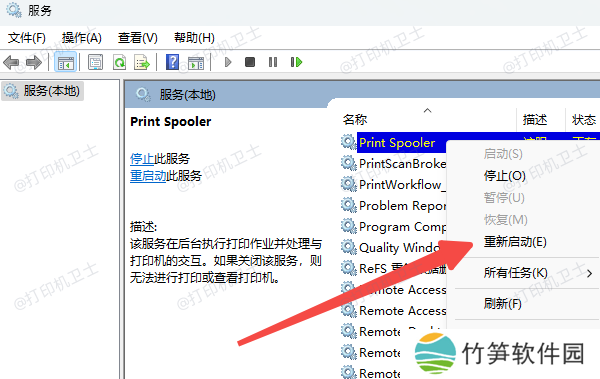
重启打印服务

三、更新打印机驱动

如果问题频繁出现,可能是打印机驱动程序不兼容或损坏。可以通过以下方式更新驱动:

下载安装 本站 软件,它可以一键检测和修复打印机驱动问题,省时省力。

本站(官方版) 智能修复打印机问题,自动安装打印机驱动 好评率97% 下载次数:3746817

在打印机正常连接到电脑的前提下,打开本站,点击“立即检测”。

更新打印机驱动

如果显示打印机问题需要处理,点击“一键修复”,软件会自动更新打印机驱动和修复打印机故障。
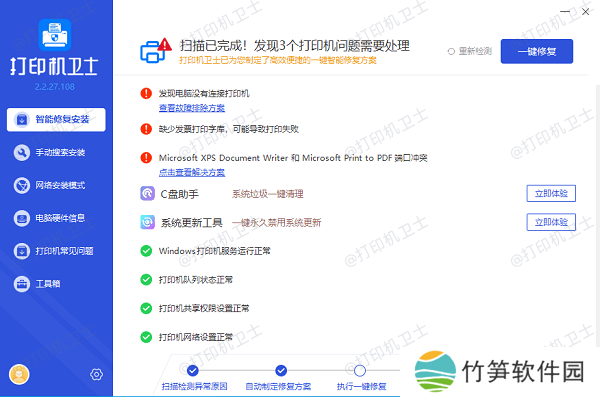
修复打印机故障

等待修复成功后,重启打印机,让新版驱动正常生效。

以上就是打印机一直重复打印之前的文档的解决方法,希望对你有帮助。如果有遇到打印机连接、共享、报错等问题,可以下载“本站”进行立即检测,只需要一步便可修复问题,提高大家工作和打印机使用效率。

本周热门教程

1
欧美一二三区的文化、消费和社会福利差异:你知道这些不同点吗?

欧美一二三区的文化、消费和社会福利差异:你知道这些不同点吗?

2025/01/29

2
禁漫天堂传送门怎么开启:如何通过“jmcomicron.mic”文件解决常见问题?

禁漫天堂传送门怎么开启:如何通过“jmcomicron.mic”文件解决常见问题?

2025/02/16

3
《朋友的妈妈》中字头歌词为何能打动听者心灵?

《朋友的妈妈》中字头歌词为何能打动听者心灵?

2025/02/06

4
91禁漫为何备受关注?它的法律与道德争议有哪些挑战?

91禁漫为何备受关注?它的法律与道德争议有哪些挑战?

2024/12/26

5
体育生暴力事件背后的真相:女友闺蜜如何看待这一行为?

体育生暴力事件背后的真相:女友闺蜜如何看待这一行为?

2024/12/23

6
狗儿长大了1到40阅读答案:如何帮助狗狗顺利成长,成为健康快乐的伴侣

狗儿长大了1到40阅读答案:如何帮助狗狗顺利成长,成为健康快乐的伴侣

2025/02/03

7
灌醉后遭遇强行破苞,我们该如何应对与防范?

灌醉后遭遇强行破苞,我们该如何应对与防范?

2024/12/28

8
车后座激情瞬间,为何刚进入就软了?

车后座激情瞬间,为何刚进入就软了?

2025/02/18

9
面具妈妈1-34节全文阅读:揭示母子关系中的矛盾与爱,如何走出“面具”的束缚?

面具妈妈1-34节全文阅读:揭示母子关系中的矛盾与爱,如何走出“面具”的束缚?

2025/02/26

10
为什么美国换麦子、朋友换麦子是全球经济和社会关系中的关键交换模式?

为什么美国换麦子、朋友换麦子是全球经济和社会关系中的关键交换模式?

2024/12/19