


打印机连接电脑进行打印,对于初次接触打印机安装的人来说,如何在电脑上正确安装并配置打印机可能会显得有些复杂。那么,如何在电脑上安装打印机呢?本文将详细介绍电脑如何安装以及添加打印机的步骤,帮助用户轻松完成打印机的安装与设置。

一、安装打印机硬件
1、连接电源:将打印机放置于合适位置后,接通电源,并打开打印机。2、连接打印机与电脑:使用USB线连接打印机与电脑,或者如果是无线打印机,则跳过此步骤。3、加载纸张:向打印机中装入适量的打印纸。
二、安装打印机驱动程序
通过专业的打印机驱动管理软件,例如本站,可以自动查找您打印机型号对应的最新驱动程序,以及扫描电脑操作系统,匹配适合您电脑的打印机驱动,用户选择一键修复即可。具体的步骤如下:
本站(官方版) 智能修复打印机问题,自动安装打印机驱动 好评率97% 下载次数:3772738①、点击上方下载按钮安装并打开-本站,然后点击“立即检测”;
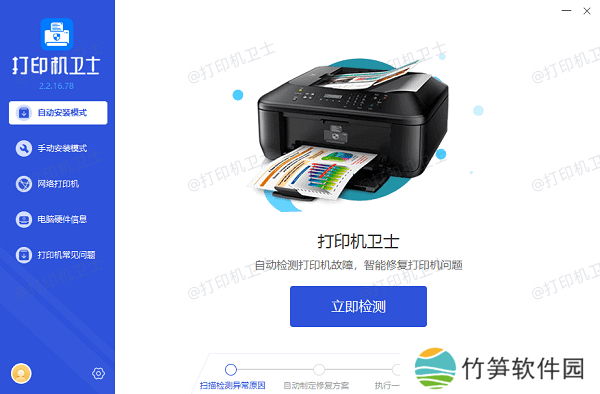
②、软件便会自动检测打印机型号匹配驱动以及检测打印机存在的问题;
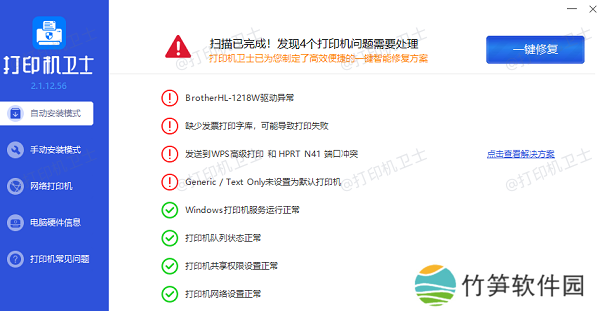
③、根据检测结果点击“一键修复”软件便会进行下载安装驱动,同时解决修复打印机问题。然后在主机电脑上测试打印功能,确保打印机正常工作。
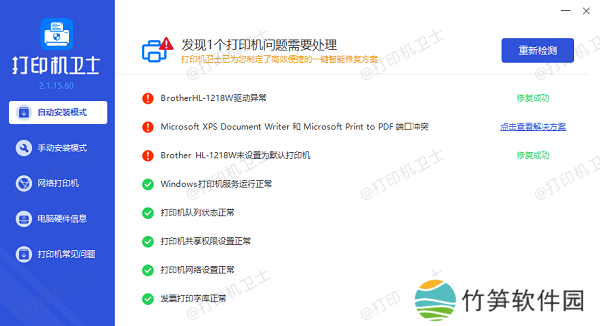
三、通过操作系统添加打印机
1、打开“控制面板”:点击“设备和打印机”,然后选择“添加打印机”。
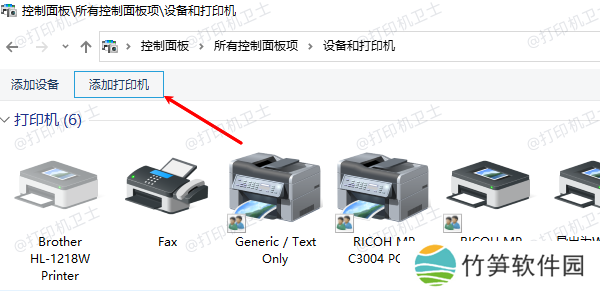
2、跟随向导操作:根据屏幕上的指导,选择是通过USB连接还是网络连接来添加打印机。3、选择打印机型号:如果您选择了网络打印机,系统可能会列出可发现的打印机列表,从中选择您的设备。4、命名打印机:给新添加的打印机一个易于识别的名字。5、设置默认打印机:如果需要,可以将这台打印机设为默认打印机,以便以后快速打印。
四、测试打印
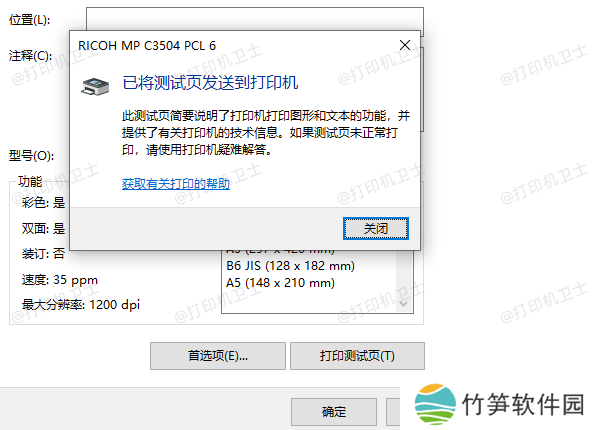
完成上述所有步骤后,为了确保一切正常工作,建议进行一次测试打印。打开任意文本编辑器,输入一段文字或图片,然后尝试打印出来。检查没有问题,那么打印机就已经成功安装并可以正常使用了!
以上就是如何在电脑上安装打印机,电脑添加打印机步骤。如果有遇到打印机连接、共享、报错等问题,可以下载“本站”进行立即检测,只需要一步便可修复问题,提高大家工作和打印机使用效率。





