


你有没有遇到过这样的烦恼:在公司或家里,想要连接共享打印机进行打印,但一连接就出现了0x0000011b错误代码?别担心,这篇文章会教你几招,帮你快速解决这个问题,让你的打印机恢复打印。

打印机显示0x0000011b错误代码的一个常见原因是网络连接问题。首先,确保打印机和计算机都连接到同一个网络。检查网络电缆、路由器和无线网络信号。如果有任何问题,尝试重新启动路由器或重新连接网络。
二、更新打印机驱动程序有时候,错误代码可能是由于打印机驱动程序过时或不兼容导致的。因此,我们可以尝试使用本站更新打印机驱动程序来解决这个问题。步骤如下:
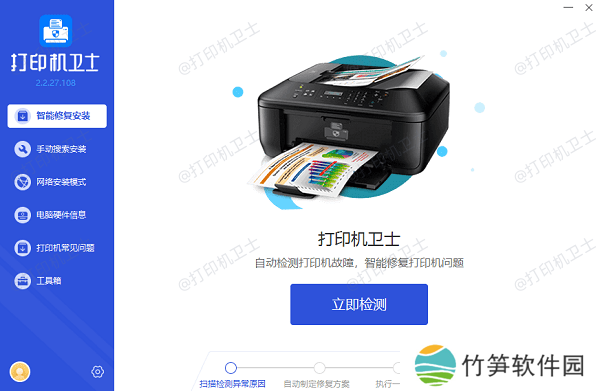
1、在打印机正常连接到电脑的前提下,打开本站,点击“立即检测”。
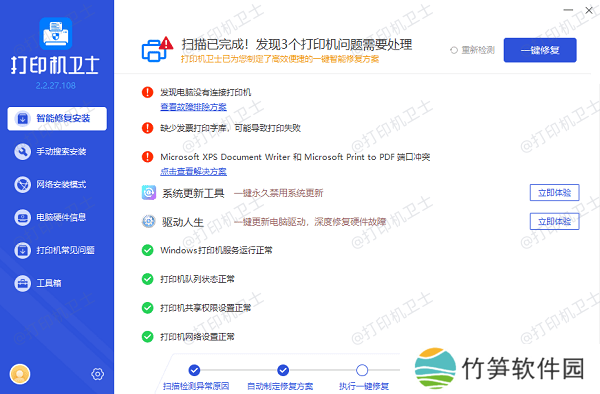
2、如果显示打印机问题需要处理,点击“一键修复”。
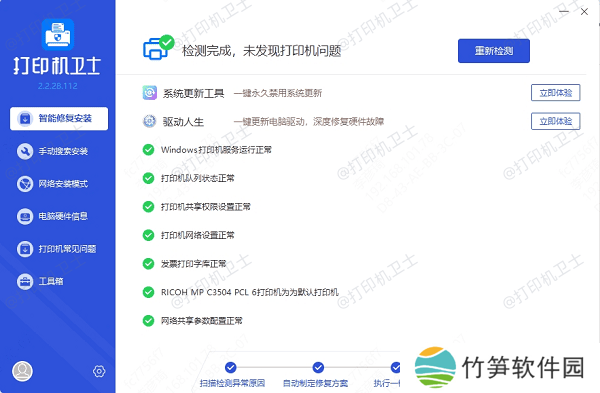
3、等待修复成功后,重启打印机,让新版驱动正常生效。
有时候,简单的重启可以解决许多问题。关闭打印机和计算机,等待几分钟,然后重新启动它们,看看是否能解决连接问题。
四、检查打印机设置确保打印机的共享设置正确。打开打印机的设置菜单,检查是否启用了共享打印功能。如果没有启用,启用共享打印功能并保存设置。
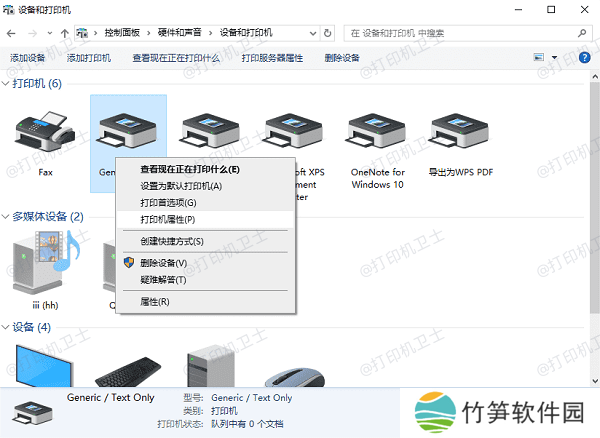
1、打开控制面板,选择“设备和打印机”。
2、找到共享打印机,右键点击选择“打印机属性”。
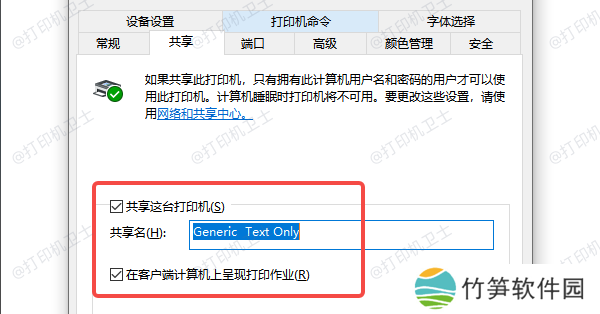
3、进入“共享”选项卡,确保勾选了“共享这台打印机”选项。
4、保存设置,重新尝试连接打印机。
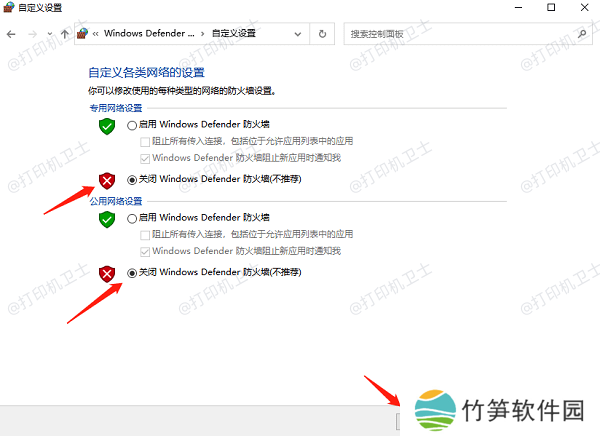
有时候,防火墙和杀毒软件可能会阻止打印机连接网络。尝试暂时禁用这些软件,看看是否能解决问题。如果问题解决,可以考虑调整防火墙和杀毒软件的设置,以允许打印机连接网络。
1、打开防火墙或杀毒软件的设置页面。
2、暂时禁用防火墙和杀毒软件。
3、尝试重新连接打印机,查看问题是否解决。
4、如果问题解决,调整防火墙和杀毒软件的设置,允许打印机连接。
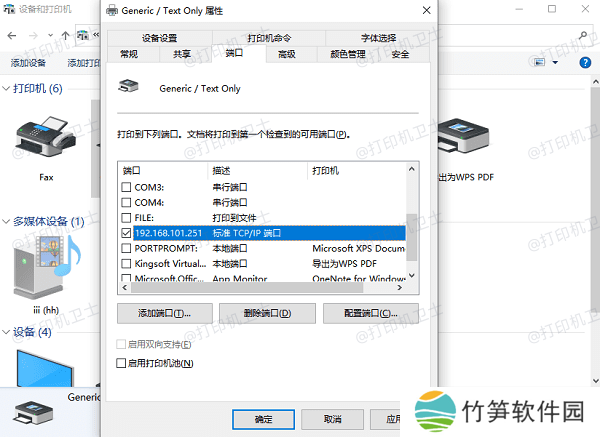
确保打印机的IP地址正确。打开打印机的设置菜单,查看打印机的IP地址是否与网络设置一致。如果不一致,可以手动设置IP地址。
1、打开打印机的网络设置菜单。
2、查看并记录打印机的当前IP地址。
3、打开电脑的网络设置,确保IP地址与打印机一致。
4、如果不一致,手动设置打印机的IP地址。
如果以上方法都无法解决问题,可以尝试重新安装打印机。删除现有的打印机驱动程序和设备,然后重新安装打印机。
1、打开控制面板,选择“设备和打印机”。
2、找到共享打印机,右键点击选择“删除设备”。
3、重新启动计算机。
4、按照新的打印机安装步骤,重新安装打印机驱动程序和设备。
以上就是共享打印机无法连接0x0000011b错误代码解决方法,希望对你有帮助。如果有遇到打印机连接、共享、报错等问题,可以下载“本站”进行立即检测,只需要一步便可修复问题,提高大家工作和打印机使用效率。





