


共享打印机能允许网络中的多个计算机共享同一台打印机进行打印工作。但是,我们偶尔会遇到共享打印机无法正常打印的情况。特别是当打印任务紧急时,电脑明明显示连接正常,打印机也开着,但就是不打印。本文将探讨几种常见原因和解决方法,帮助用户排查并解决共享打印机无法打印的问题。

首先需要确认打印机是否正常运行。打开打印机电源,检查其显示屏是否有任何错误信息或警告。打印机是否卡纸、缺墨或缺纸,这些问题常常导致打印机无法正常工作。确保打印机的基本硬件没有问题。
二、检查打印机驱动程序共享打印机的驱动程序可能存在兼容性问题,尤其是当不同操作系统的设备共享打印机时。首先,确保所有计算机安装了正确的打印机驱动程序。可以访问本站下载最新版本的驱动程序。步骤如下:
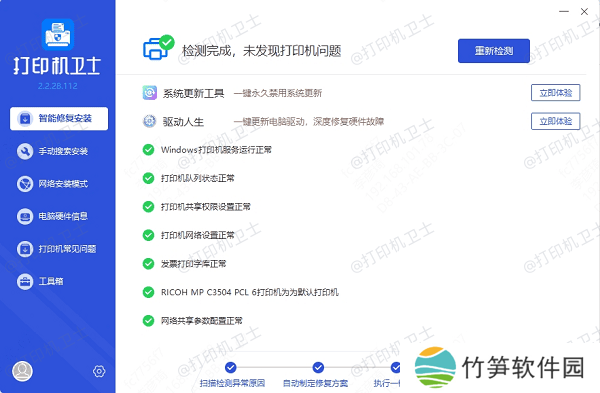
1、确认打印机正确连接到电脑的前提下,在电脑上打开本站,点击“立即检测”。

2、如果显示打印机问题需要处理,点击“一键修复”。
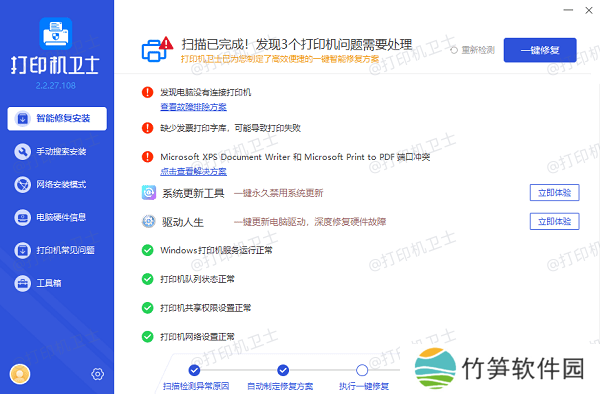
3、等待修复成功后,重启打印机,让新版驱动正常生效即可。
在共享打印机时,确保在主机计算机上正确设置了共享权限。要进行检查,请按照以下步骤操作:
1、确认打印机已设置为共享:在主机计算机上,打开“控制面板”,选择“设备和打印机”。
2、右键点击要共享的打印机,选择“打印机属性”。
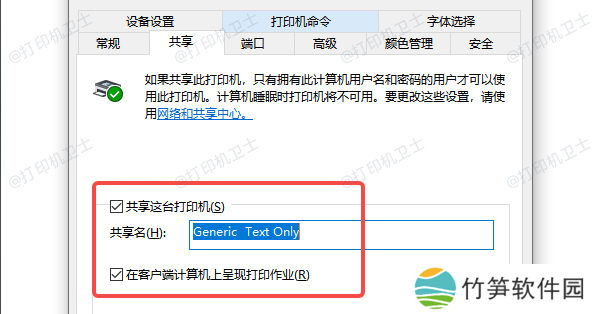
3、切换到“共享”标签,确保勾选了“共享这台打印机”选项,并给打印机指定一个共享名称。
共享打印机依赖于网络连接,因此确保所有需要访问打印机的设备都连接到了同一网络。如果是无线打印机,检查打印机和计算机是否都连接到同一个Wi-Fi网络。如果是有线连接,确保网络中的每台设备都能够正常上网。
此外,使用“ping”命令测试计算机和打印机之间的网络连接。例如,在命令提示符窗口输入 `ping 打印机IP地址` 来检查网络是否正常。
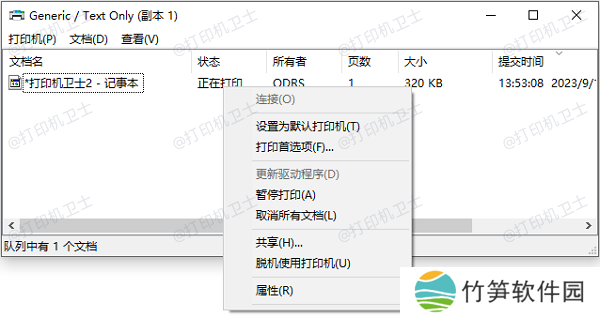
五、查看打印队列如果打印机处于正常工作状态,但无法打印文件,可能是因为打印队列中存在未完成的任务。打开“控制面板”,进入“设备和打印机”界面,双击打印机图标,查看是否有正在打印的任务。如果有卡住的任务,可以尝试清除打印队列,右键点击任务并选择“取消所有文档”。
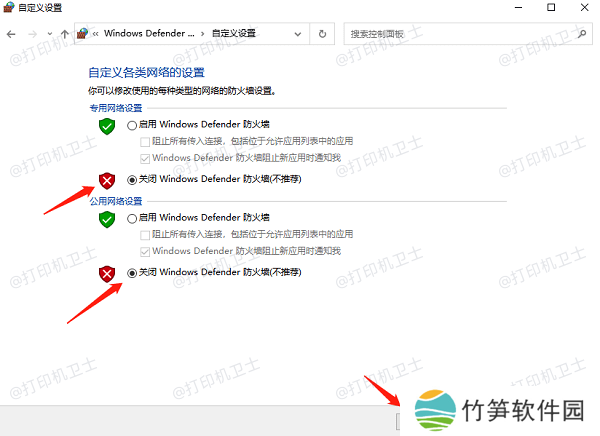
防火墙可能会阻止打印机共享通信。确保计算机防火墙没有阻止打印机共享功能。在Windows防火墙设置中,检查是否启用了打印和文件共享的规则。打开“控制面板”,选择“Windows Defender 防火墙”,点击“允许应用通过防火墙”,并确保“文件和打印机共享”选项被勾选。
以上就是共享打印机无法打印的解决方法,希望对你有帮助。如果有遇到打印机连接、共享、报错等问题,可以下载“本站”进行立即检测,只需要一步便可修复问题,提高大家工作和打印机使用效率。





