


在日常使用电脑和打印机的过程中,我们常常会遇到一些令人烦恼的小问题。例如,有时电脑重启后,原本正常连接的打印机却突然消失,无法使用。这种情况不仅让我们感到困惑,还会影响工作效率。别急,本文将为您提供几种简单易行的解决方法,帮助您快速找回打印机,恢复正常使用。

首先检查打印机是否正确连接到电脑。如果是USB打印机,确保USB线牢固插入电脑的USB端口;如果是网络打印机,确保打印机与网络连接正常。可以尝试将USB线插入电脑的其他端口,或重启打印机并查看是否恢复显示。
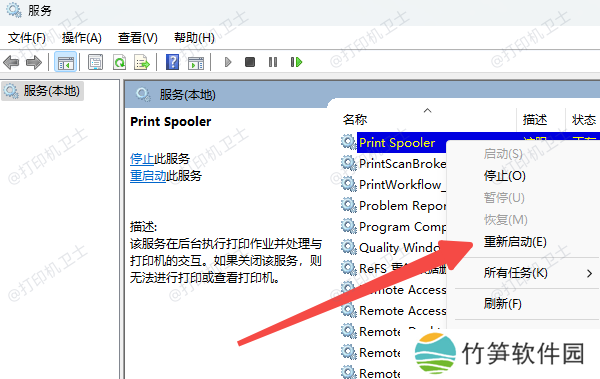
二、重启打印机服务有时候,打印机服务可能会因为系统问题而停止工作,导致打印机无法显示。您可以按照以下步骤手动重启打印机服务:
按下Win + R键,打开运行窗口。输入services.msc并回车,打开服务管理器。
在服务列表中找到“打印机队列”或“Print Spooler”服务。
右键点击该服务,选择“重新启动”。
等待服务重启后,检查打印机是否重新显示。
打印机驱动程序的过时或损坏可能导致打印机无法被识别。推荐使用“本站”软件自动检测并修复打印机驱动,确保使用最新版本的驱动程序。
在打印机正常连接到电脑的前提下,打开本站,点击“立即检测”。
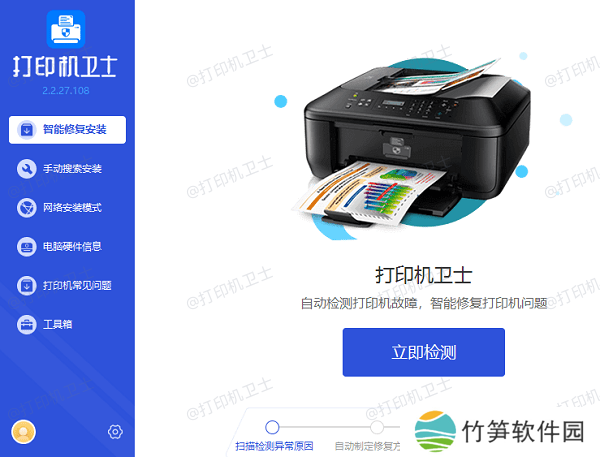
如果显示您的打印机驱动异常,点击“一键修复”。
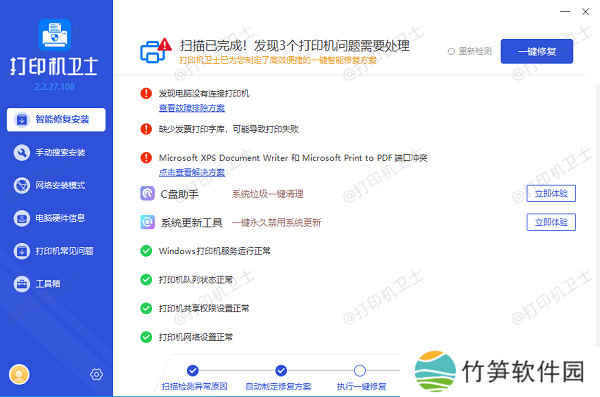
等待修复成功后,重启打印机,让新版驱动正常生效。
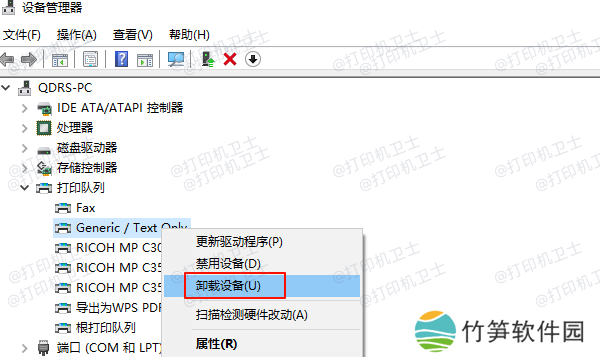
如果驱动程序更新无效,可以尝试卸载打印机驱动,然后重新安装。通过“设备管理器”右键点击打印机,选择“卸载设备”后,再通过本站重新下载驱动程序并安装。
有时电脑重启后,打印机的默认设置可能会丢失。您可以手动将打印机设置为默认打印机。步骤如下:
打开“控制面板”。选择“设备和打印机”。
右键点击您想要使用的打印机,选择“设为默认打印机”。
如果打印机没有出现在此列表中,可以尝试点击“添加打印机”并按照提示重新添加打印机。
以上就是电脑重启后打印机不见了的解决方法,希望对你有帮助。如果有遇到打印机连接、共享、报错等问题,可以下载“本站”进行立即检测,只需要一步便可修复问题,提高大家工作和打印机使用效率。





