


在日常办公或家庭使用中,打印机是我们不可或缺的设备之一。然而,在使用打印机的过程中,我们可能会遇到各种各样的问题,其中“打印机名称已存在,请输入新的名称”是一个常见的错误提示。这种情况通常发生在尝试添加新打印机或更改现有打印机设置时。本文将探讨这一问题的原因,并提供几种有效的解决方法。

出现“打印机名称已存在,请输入新的名称”的提示,通常是因为系统中已经有一个同名的打印机记录。这可能是由于以下几个原因造成的:
在系统中已存在一个具有相同名称的打印机;
打印机驱动程序出现问题;
系统注册表中残留了旧打印机的信息;
网络配置冲突,特别是在使用共享打印机时。
方法一:检查打印机名称
首先,确保你尝试添加的新打印机名称与现有打印机的名称不同。如果确实需要使用相同的名称,那么可以考虑删除旧的打印机条目。
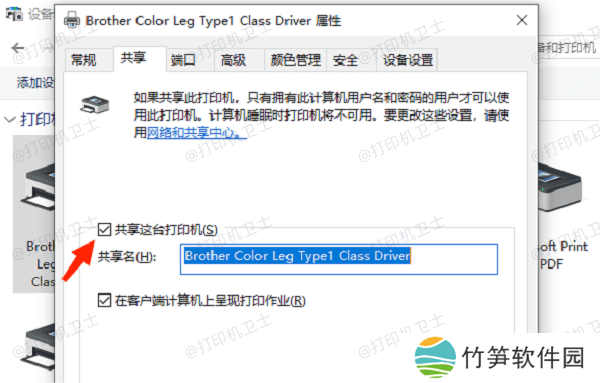
方法二:删除旧的打印机条目
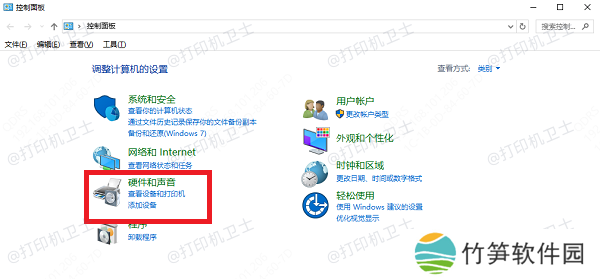
1、在Windows操作系统中,打开“控制面板”,选择“设备和打印机”。
2、在设备列表中找到需要删除的打印机图标,右键点击它,然后选择“删除设备”。
3、删除后,重新启动计算机,然后再尝试添加新的打印机。
方法三:更新或重新安装打印机驱动程序
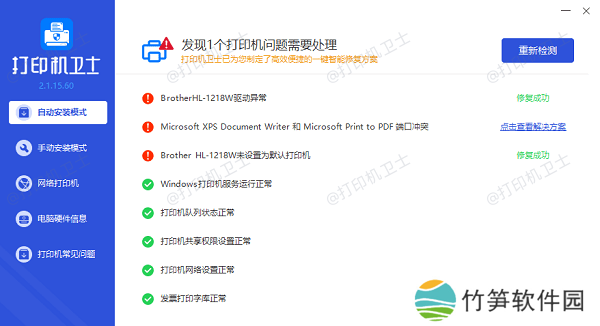
为了避免出现兼容性的问题,建议您不妨使用本站来帮您自动识别打印机设备,并快速帮您安装打印机驱动。具体操作步骤如下:
1、在打印机正常连接到电脑的前提下,打开本站,点击“立即检测”。
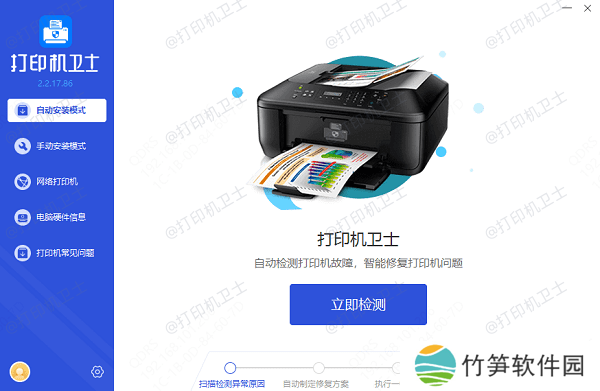
2、如果显示您的打印机驱动异常,点击“一键修复”。
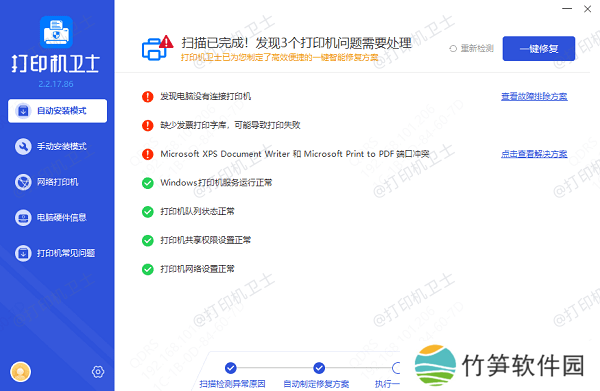
3、等待修复成功后,重启打印机,让新版驱动正常生效。
方法四:清理注册表
警告:修改注册表是有风险的,操作前请备份注册表或创建系统还原点。
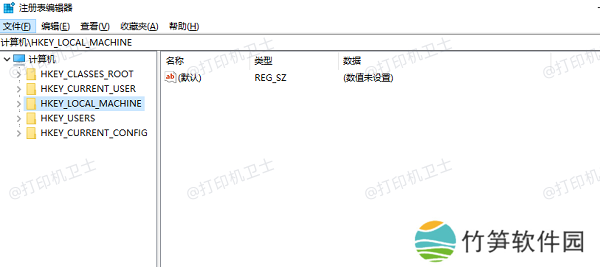
1、按Win + R键,输入“regedit”,回车打开注册表编辑器。
2、导航到
HKEY_LOCAL_MACHINESOFTWAREMicrosoftWindows NTCurrentVersionPrintMonitors
或HKEY_CURRENT_USERSoftwareMicrosoftWindows NTCurrentVersionWindows
查找与问题打印机相关的项。
3、小心地删除这些项。
4、重启计算机。
方法五:检查网络配置
如果你是在网络环境中使用打印机,确保没有其他设备使用相同的IP地址或名称。可以尝试更改打印机的IP地址或名称来解决可能的冲突。
以上就是打印机提示您输入的名称已存在,请输入新的名称的解决方法,希望对你有帮助。如果有遇到打印机连接、共享、报错等问题,可以下载“本站”进行立即检测,只需要一步便可修复问题,提高大家工作和打印机使用效率。





