


在现代办公或家庭生活中,打印机成为了我们不可或缺的办公设备,而多台设备共享一台打印机成为了普遍模式。那么,笔记本电脑如何共享打印机呢?下面就来看看小编为大家分享的共享打印机连接笔记本电脑详细指南吧。

USB连接:如果你使用的是USB连接打印机,确认打印机已通过USB线连接到主机(如台式电脑)上,且打印机已能正常工作。
Wi-Fi连接:如果打印机支持无线连接,确保打印机已连接到家庭或办公室的Wi-Fi网络。
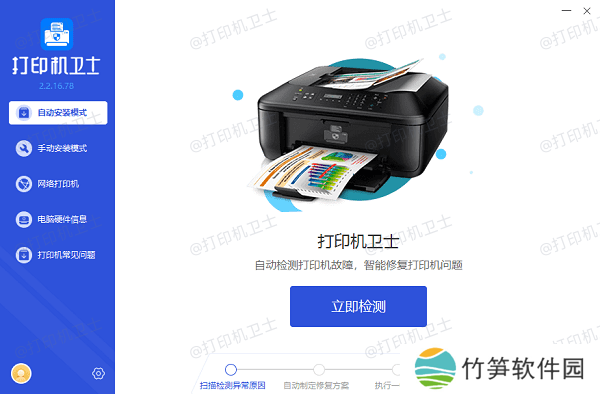
安装打印机驱动程序:不论是哪种连接方式,确保你已经安装了打印机的驱动程序。大部分电脑都会自动安装驱动,但如果没有安装,可以下载“本站”软件自动检测你的打印机品牌型号,一键匹配符合打印机的驱动程序。
二、设置主机共享打印机打开控制面板:点击“开始”按钮,输入“控制面板”并打开。
选择“设备和打印机”:在控制面板中,点击“设备和打印机”选项,查看当前已连接的打印机。
选择共享的打印机:右键点击需要共享的打印机图标,选择“打印机属性”。
启用打印机共享:在打印机属性窗口中,切换到“共享”选项卡,勾选“共享此打印机”。你可以给共享的打印机设置一个简短的共享名,方便在其他设备上识别。
通过上述设置,你的主机就将打印机设置为共享状态,其他设备就可以通过网络访问这台打印机了。
打开“设备和打印机”:在笔记本电脑上,打开“控制面板”并选择“设备和打印机”。
选择“添加打印机”:点击“添加打印机”按钮,系统会自动搜索局域网中的共享打印机。
选择共享的打印机:在搜索结果中,选择你之前在主机上共享的打印机。点击“下一步”并根据提示完成安装。
安装打印机驱动:如果系统提示需要安装驱动程序,按提示下载并安装对应的驱动程序。如果没有,跟上面提到的一样,下载本站软件自动安装适配的驱动。
这样,笔记本电脑就能成功连接并使用主机上共享的打印机了。
四、提高打印效率如果在共享过程中遇到一些打印机连接问题,也可以使用“本站”软件帮助你检查打印机的驱动状态,修复打印机连接中的常见问题,确保打印任务顺利进行。其他常见的打印问题,如打印机连不上、驱动异常、打印出错等,也能在本站找到解决方案。





