打印机插上线识别不到设备怎么办 教你几招轻松解决

发布时间:2025-03-24 来源:互联网

在日常办公或学习中,打印机是不可或缺的工具。然而,有时我们明明已经用USB线或网线将打印机连接到电脑,却发现设备无法识别,导致打印任务无法进行。本文将为你分析打印机无法识别的可能原因,并提供详细的解决方法,帮助你快速恢复打印功能。

打印机插上线识别不到设备怎么办

一、检查物理连接

1、确认数据线是否正常

首先检查USB线或网线是否插紧,可以尝试更换一个接口或换一根数据线,排除硬件故障。如果使用的是无线连接,请确保打印机与电脑处于同一Wi-Fi网络下。

2、检查打印机电源

确保打印机已正常通电,并且指示灯亮起。如果电源线松动或设备未启动,自然无法识别到打印机。

二、更新打印机驱动

电脑无法识别打印机,也有可能是驱动程序异常导致的。我们可以借助”本站“来检测驱动问题。

本站(官方版) 智能修复打印机问题,自动安装打印机驱动 好评率97% 下载次数:3916719

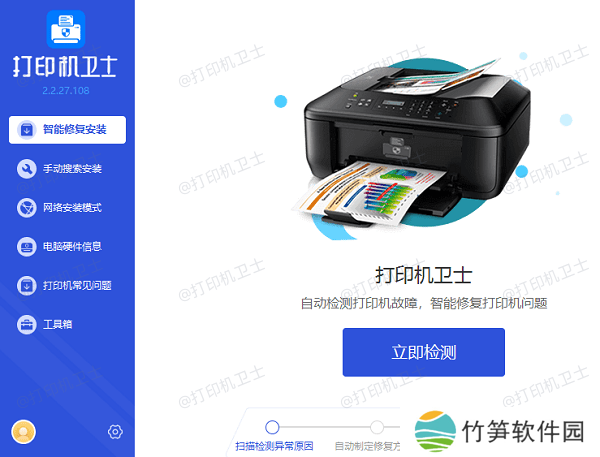
只需打开本站软件,点击“立即检测”功能,软件就会自动检测出打印机的异常问题。

更新打印机驱动

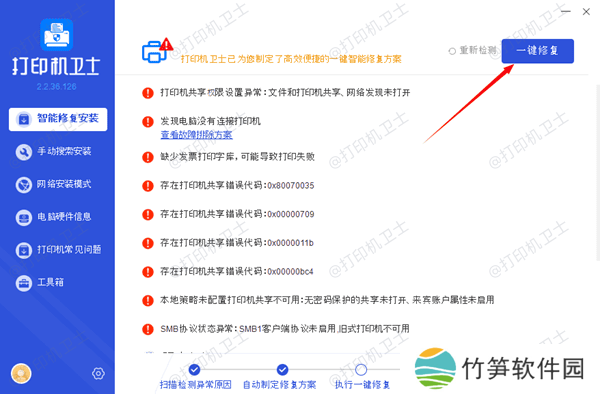
如果检测出打印机驱动缺失或其他故障问题,点击“一键修复”即可。

修复打印机故障

三、启用“打印机服务”

如果驱动正常但仍然无法识别,可以检查系统的“打印机后台服务”是否被禁用。

在键盘上按 Win + R,输入 services.msc 并回车。

在服务列表中找到 Print Spooler(打印后台处理服务)。

右键点击该服务,选择 启动 或 重新启动,然后再试一次。
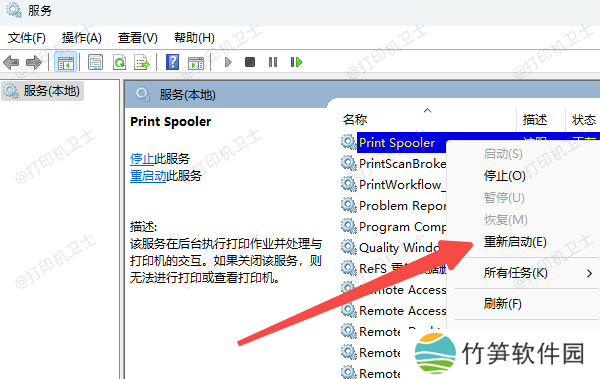
启用打印机服务

四、端口设置与网络打印机配置

1、对于USB打印机

打开 控制面板 > 设备和打印机。

找到你的打印机,右键选择 打印机属性。

进入 端口 选项卡,确保正确的端口已被选中(通常是 USB001 或 USB002)。

2、对于网络打印机

在 设备和打印机 中,点击 添加打印机。

选择 通过IP地址添加打印机,输入打印机的IP地址并进行连接。
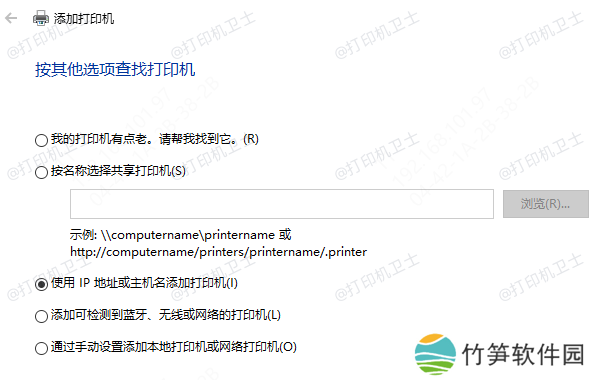
通过IP地址添加打印机

确保你的电脑和打印机在同一个局域网内。

以上就是打印机插上线识别不到设备的解决方法。如果有遇到打印机连接、共享、报错等问题,可以下载“本站”进行立即检测,只需要一步便可修复问题,提高大家工作和打印机使用效率。

本周热门教程

1
学校停电期间被同桌C了3次,我该如何应对和处理这种尴尬局面?

学校停电期间被同桌C了3次,我该如何应对和处理这种尴尬局面?

2026/01/21

2
美国公马配女人的正确答案是什么?这个话题背后你可能不知道的文化背景与争议

美国公马配女人的正确答案是什么?这个话题背后你可能不知道的文化背景与争议

2025/01/25

3
为什么“Chinese老太交grany”现象在当今社会受到关注?

为什么“Chinese老太交grany”现象在当今社会受到关注?

2026/01/26

4
《爆C18 开襟乳液狂飙动漫》为什么成为现代动漫的新标杆?

《爆C18 开襟乳液狂飙动漫》为什么成为现代动漫的新标杆?

2026/04/14

5
JMComic.2.0.Mic1.6.9版本更新有哪些提升?为什么值得尝试?

JMComic.2.0.Mic1.6.9版本更新有哪些提升?为什么值得尝试?

2026/04/08

6
jmcomic21.7.6最新版下载后如何获得更好的漫画观看体验?

jmcomic21.7.6最新版下载后如何获得更好的漫画观看体验?

2025/01/28

7
《夜晚备好纸巾,你准备好了吗?》

《夜晚备好纸巾,你准备好了吗?》

2025/02/27

8
惠普M1005打印机不打印什么原因 一招搞定

惠普M1005打印机不打印什么原因 一招搞定

2025/03/26

9
如何下载JMComic 1.7.6最新版:最简单的方法和更新亮点

如何下载JMComic 1.7.6最新版:最简单的方法和更新亮点

2026/01/21

10
积积对积积的桶30分软件,如何帮助个人与团队提升效率?

积积对积积的桶30分软件,如何帮助个人与团队提升效率?

2026/01/26