


Windows系统更新后,部分用户可能会遇到打印机突然无法正常使用。如点击打印无反应、打印机脱机或提示驱动错误。这种情况通常由更新导致的驱动兼容性问题、系统服务异常或配置冲突引发。下面我们一起来看看解决方法吧~

物理连接确认:确保打印机电源开启,USB线或网络连接稳定(有线打印机检查接口,无线打印机重启路由器)。
清除打印队列:右击任务栏打印机图标 → 选择 “查看打印队列” → 点击 “打印机” 菜单 → “取消所有文档”,避免旧任务阻塞新请求。
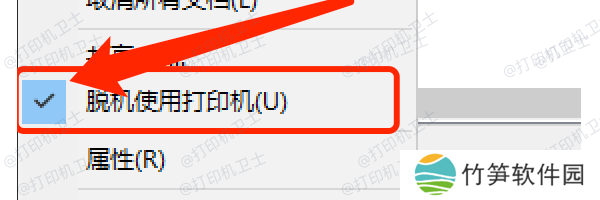
系统脱机状态修复:进入 “设置” → “设备” → “打印机和扫描仪”,点击故障打印机,关闭 “脱机使用打印机” 选项(若开启)。
卸载旧驱动
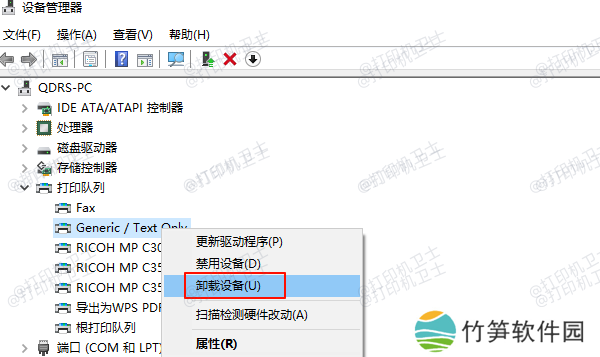
右击开始菜单 → 选择 “设备管理器” → 展开 “打印队列” → 右击故障打印机 → “卸载设备”,勾选 “删除驱动程序软件”。
安装最新驱动
下载安装“本站”软件,它会一键扫描过期或冲突驱动,自动下载兼容版本。
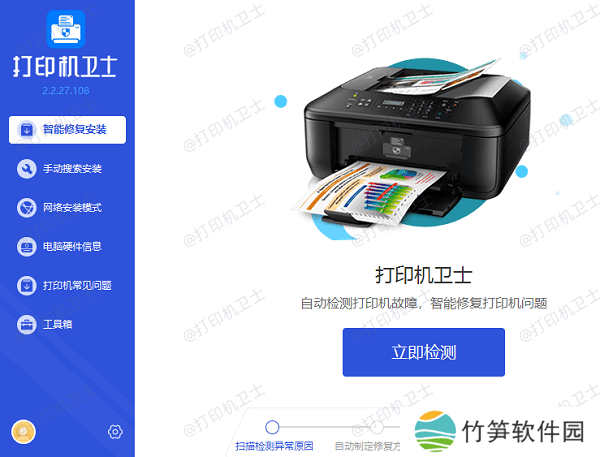
本站(官方版) 智能修复打印机问题,自动安装打印机驱动 好评率97% 下载次数:3965705打开本站,点击主界面的“立即检测”按钮,软件将自动识别打印机设备,检测驱动状态。
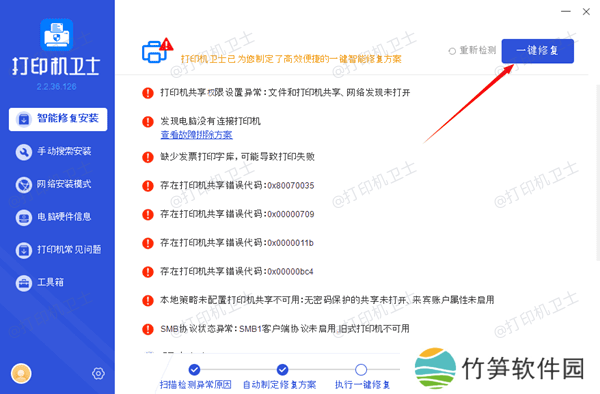
等待扫描完成后,如果发现驱动需要更新,点击“一键修复”,等待驱动安装完成。
若确认故障由最新驱动引起,可尝试还原至旧版本:
打开 “设备管理器” → 右击打印机 → “属性” → 切换到 “驱动程序” 选项卡。
点击 “回退驱动程序”(若按钮为灰色,说明系统未保留旧驱动备份)。
重启电脑并测试打印功能是否恢复。
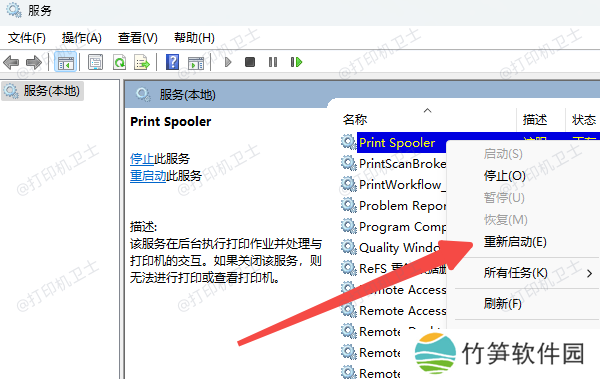
步骤4:修复打印后台处理服务(Print Spooler)系统更新可能重置关键服务,导致打印任务无法提交:
可以重启Print Spooler服务,按 Win + R 输入 services.msc → 找到 “Print Spooler” → 右击选择 “重新启动”。
通过以上方法,你可以轻松解决电脑更新后打印机无法打印的问题。如果以后遇到打印机问题,可优先使用"本站"全面排查打印机故障,有针对性的进行修复,减少时间和精力,帮你高效管理打印任务!





