为什么打印机连接好了还是打印错误 教你几招搞定

发布时间:2025-03-31 来源:互联网

现代办公和家庭场景中,打印机是高频使用的设备之一。然而,许多人可能都遇到过明明显示打印机已连接,甚至电脑也提示“设备就绪”,但点击打印后却频繁报错、卡纸或直接无响应。试试小编分享的这几种方法,轻松搞定。

为什么打印机连接好了还是打印错误

1. 驱动问题

打印机与电脑的交互依赖于驱动程序。即使设备已物理连接,若驱动未正确安装、版本过旧或与系统不兼容,仍会导致打印失败。

解决方法:

在电脑下载安装“本站”软件,它会自动检测你的打印机型号和电脑驱动版本,匹配下载安装合适的驱动。

本站(官方版) 智能修复打印机问题,自动安装打印机驱动 好评率97% 下载次数:3994477

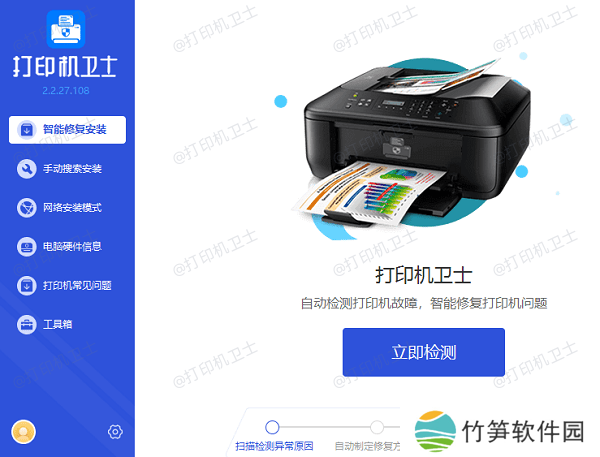
打开软件后,点击“立即检测”功能,就会检测出电脑缺失的驱动程序。

更新打印机驱动

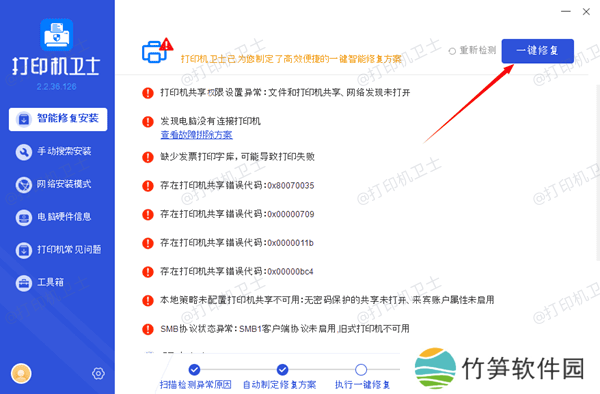
随后点击“一键修复”即可完成驱动程序的安装。

修复打印机故障

2. 默认打印机设置错误

当电脑连接多台打印机(包括虚拟PDF打印机或共享打印机)时,系统可能未将目标设备设为默认选项,导致任务被错误发送至其他设备。

解决方法:

Windows 11系统:进入「设置」→「蓝牙和其他设备」→「打印机和扫描仪」,点击目标设备并选择「设为默认值」。
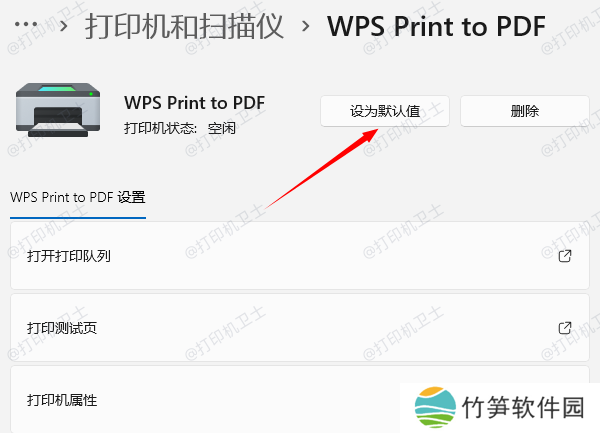
默认打印机设置

3. 纸张/墨盒问题

纸张异常:尺寸不符(如设置为A4却放入信纸)、纸张受潮、卡纸未清理干净;

墨盒故障:墨水不足、墨盒未正确安装、芯片接触不良或过期锁定(部分品牌会限制非原装墨盒使用)。

解决方法:

检查纸张规格与打印设置是否一致;

清理卡纸并更换干燥纸张;

重新安装墨盒或更换原装耗材。

4. 打印队列堵塞

若之前存在未完成的打印任务(如文档发送失败后未取消),可能导致后续任务在队列中堵塞。

解决方法:

Windows 11系统:进入「设置」→「蓝牙和其他设备」→「打印机和扫描仪」→点击目标打印机选择「打开打印队列」;
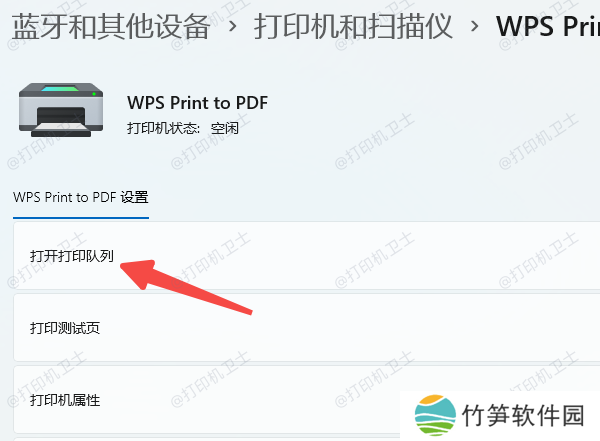
打印队列堵塞

取消所有待处理任务,重启打印机和电脑。

通过以上步骤,您可以轻松解决打印错误的问题,恢复打印机的正常使用。若以后遇到打印机问题,可优先使用"本站"全面排查打印机故障,有针对性的进行修复,减少时间和精力,帮你高效管理打印任务!

本站(官方版) 智能修复打印机问题,自动安装打印机驱动 好评率97% 下载次数:3994477
本周热门教程

1
欧美一二三区的文化、消费和社会福利差异:你知道这些不同点吗?

欧美一二三区的文化、消费和社会福利差异:你知道这些不同点吗?

2025/01/29

2
禁漫天堂传送门怎么开启:如何通过“jmcomicron.mic”文件解决常见问题?

禁漫天堂传送门怎么开启:如何通过“jmcomicron.mic”文件解决常见问题?

2025/02/16

3
《朋友的妈妈》中字头歌词为何能打动听者心灵?

《朋友的妈妈》中字头歌词为何能打动听者心灵?

2025/02/06

4
91禁漫为何备受关注?它的法律与道德争议有哪些挑战?

91禁漫为何备受关注?它的法律与道德争议有哪些挑战?

2024/12/26

5
体育生暴力事件背后的真相:女友闺蜜如何看待这一行为?

体育生暴力事件背后的真相:女友闺蜜如何看待这一行为?

2024/12/23

6
国产51精品秘入口台北娜娜为何能够在市场中脱颖而出?

国产51精品秘入口台北娜娜为何能够在市场中脱颖而出?

2025/01/25

7
“麦子最后的归属:朋友间的交换之后与谁在一起了?”

“麦子最后的归属:朋友间的交换之后与谁在一起了?”

2025/02/18

8
《少女吃了春晚药第一集》:神秘药物带来的奇妙冒险,春晚元素如何影响剧情发展?

《少女吃了春晚药第一集》:神秘药物带来的奇妙冒险,春晚元素如何影响剧情发展?

2025/02/18

9
双儿在军营:轮流排火的新意与深远意义

双儿在军营:轮流排火的新意与深远意义

2024/12/23

10
91视频传媒如何通过创新内容与精准营销引领视频行业未来发展?

91视频传媒如何通过创新内容与精准营销引领视频行业未来发展?

2024/12/22