Postek博思得标签打印机广泛应用于物流、仓储、零售等行业,因其高效稳定的性能备受用户青睐。然而,在使用设备前,正确安装驱动程序是确保打印机与计算机正常通信的关键步骤。下面就给大家分享Postek标签打印机的驱动安装流程,一起来看看吧。

1、确认打印机型号
Postek标签打印机型号众多(如G系列、C系列等),不同型号对应不同驱动程序。请查看打印机机身标签或说明书中的具体型号(如G2108、C168等)。
2、检查操作系统版本
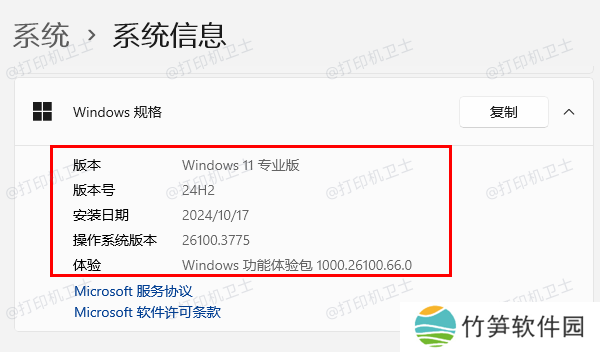
进入电脑的“设置”>“系统”>“系统信息”,确认系统版本(如Windows 10/11、macOS等),确保下载的驱动与系统兼容。
3、访问postek网站下载页面
进入postek网站,点击顶部导航栏的【支持与下载】→【驱动程序】,选择您的打印机型号。
4、匹配系统版本选择驱动
例如使用的是 Windows 10 64 位系统,就需要下载与之对应的驱动版本。切记,不同型号和系统的驱动可能不兼容。
5、下载驱动文件
点击对应的驱动版本,下载安装程序并保存至本地电脑。
二、借助“本站”自动安装在实际操作中,许多用户会遇到找不到合适的驱动版本、安装失败或驱动与系统不兼容、打印机显示“脱机”或“未连接”,但设备明明已经插好等问题。
本站软件能自动识别电脑所连接的打印设备,智能推荐并安装匹配的驱动版本,一键修复“打印任务卡住”“无法打印”“脱机状态”等常见问题。
具体操作步骤如下:
1、下载并安装【本站】软件(可直接点击此处获取)。
 本站(官方版) 智能修复打印机问题,自动安装打印机驱动
  好评率97%
  下载次数:4135615
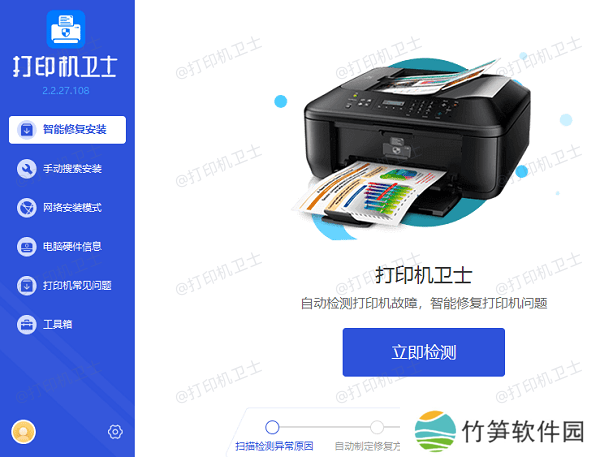
 2、确保打印机与电脑连接后,启动软件点击“立即检测”,系统将自动检测已连接的打印机。
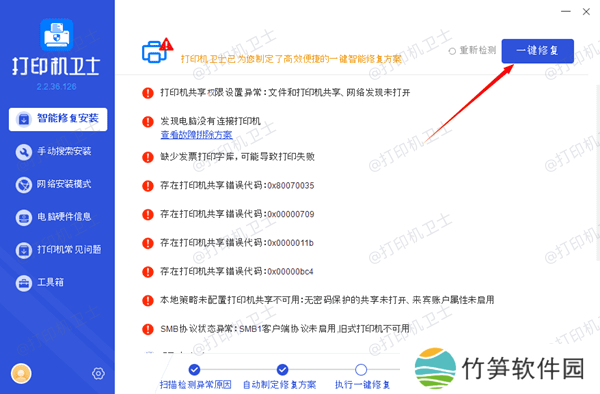
3、检测到标签打印机后,点击“一键修复”,软件会推荐最适配的版本进行安装,并修复打印机故障。
4、即便是对电脑不太熟悉的用户,也能轻松完成驱动安装与打印机异常修复,真正做到了让打印更省心、更高效。
三、驱动安装完成后的检查与测试安装完成后,可以按照以下方法验证是否成功:
1、打开“设置”→“蓝牙和其他设备”→“打印机和扫描仪”,查看是否已添加postek标签打印机;
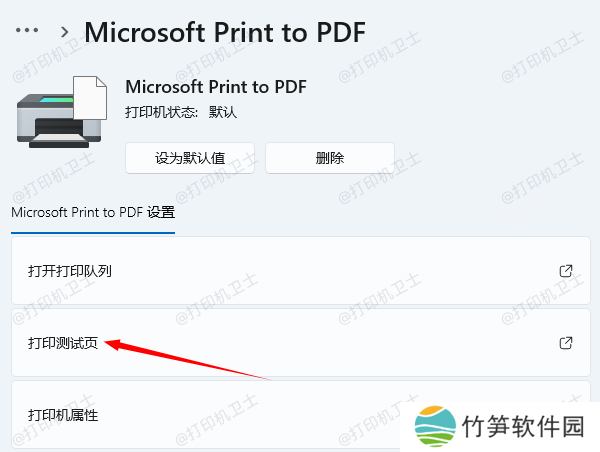
2、点击打印机图标,选择“打印测试页”,检查打印是否正常;
3、如果出现任何问题,也可以再次借助本站软件,快速定位并解决问题。
随着系统升级、打印需求变化,postek厂商会不断优化驱动程序。建议用户定期打开“本站”检查更新,第一时间获取最新版本,保持设备稳定运行。如果日常使用打印机过程中遇到打印无反应、打印机连接失败等问题,可优先使用"本站"全面排查打印机故障!